신형 조종 콘솔 (기본) — 한 화면으로 항해 전부
2026-07-16부터 통합 글래스 콘솔이 기본 조작계입니다. 화면 하단의 카드 한 장에 항해의 전 과정이 모입니다 — 목적지, 비행 계획 타임라인, 이번 단계 남은 시간, 남은 거리·현재 속도·도착까지(ETA)·시간지연, 그리고 지금 상황에서 누를 수 있는 버튼까지. 여섯 대의 콕핏 모니터를 익히지 않아도 이 카드 하나로 출발부터 도착까지 끝낼 수 있습니다. B 키로 기존 6모니터 콕핏과 언제든 오가며 비교할 수 있고, 선택은 저장됩니다.
시작 화면 — 카드 한 장 읽는 법
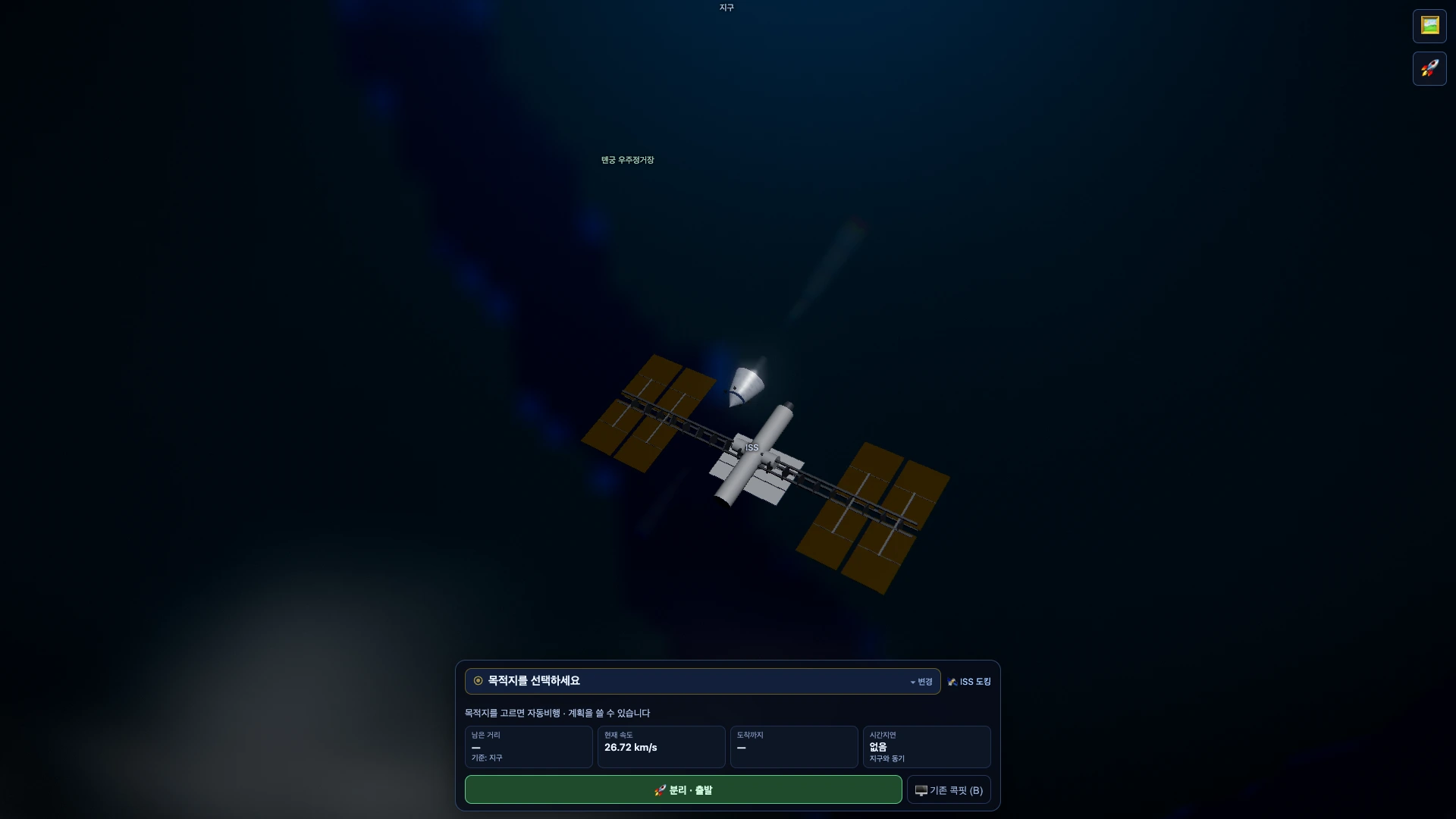
- 맨 위 줄 = 목적지. 아직 없으면 "목적지를 선택하세요"가 깜빡입니다. 오른쪽 끝에는 현재 비행 상태 뱃지(🛰 ISS 도킹 / 🚀 자유비행 / 🛬 착륙 / ✦ 성간 순항)가 항상 떠 있습니다.
- 계기 4칸 — 남은 거리(아래 작은 글씨는 기준 천체), 현재 속도(광속에 가까워지면 c 비율 병기), 도착까지(서버가 계산한 실제 접근 ETA — 계획이 있으면 아래에 "계획 n/m 완료"), 시간지연(γ와 지구 대비 선내 시계가 얼마나 젊어졌는지 — 상대론 항해의 기념품입니다).
- 버튼 줄은 상황을 따라갑니다. 도킹 중엔 분리 · 출발 하나, 착륙 중엔 이륙, 자유비행 중엔 아래 자동비행 버튼들이 나타납니다.
목적지 고르기
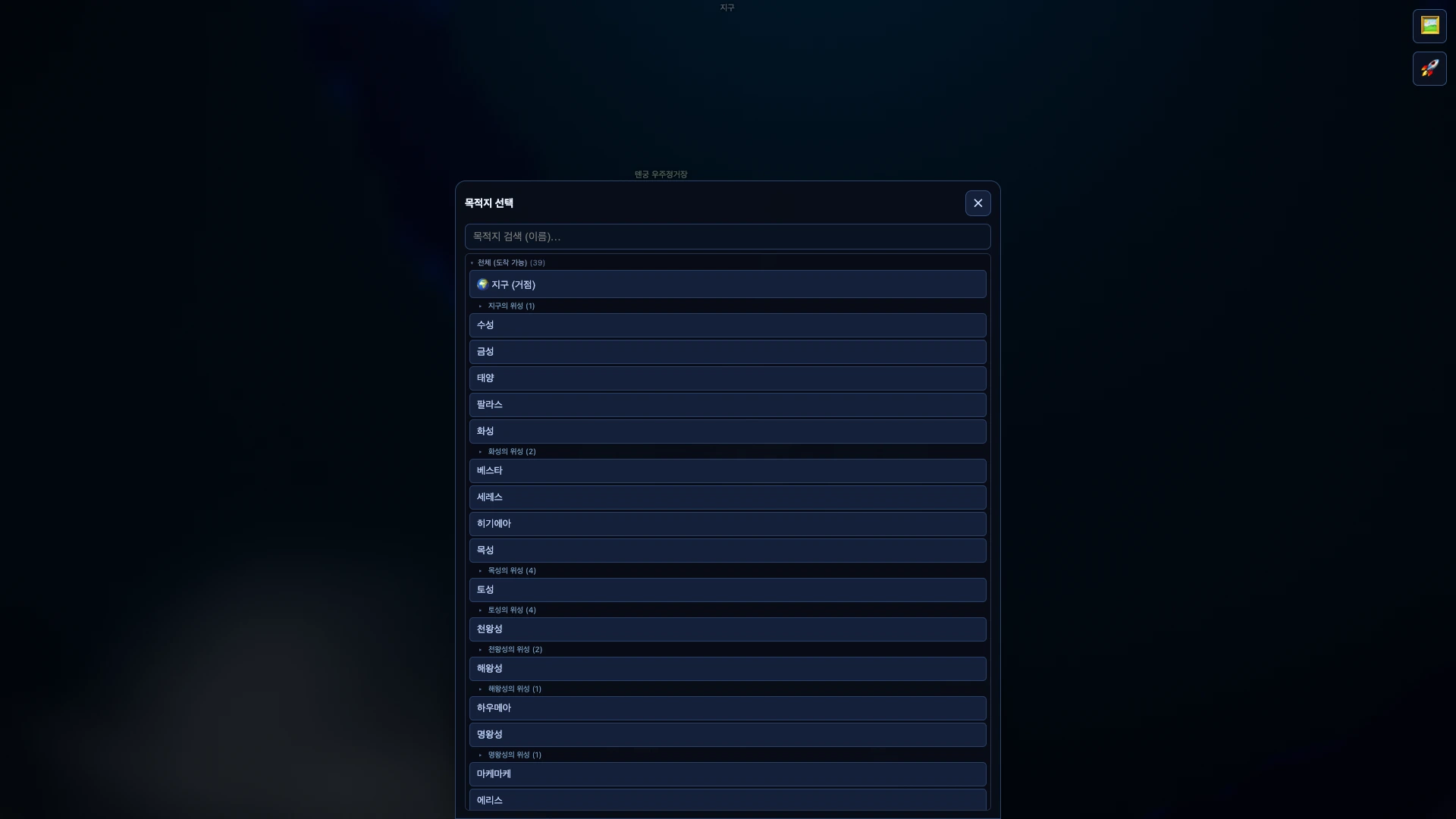
카드 맨 위의 목적지 줄(또는 ▾ 변경)을 탭하면 목적지 시트가 열립니다. 이름으로 검색하거나(한글/영문), 그룹 제목을 탭해 접고 펼 수 있습니다. 행을 탭하는 순간 목적지가 잡히고 시트는 닫힙니다 — 그대로 아래 버튼에서 자동비행을 시작하면 됩니다. 도킹 중에도 목적지를 미리 골라 둘 수 있습니다.
자동비행과 비행 계획 — 타임라인 읽는 법
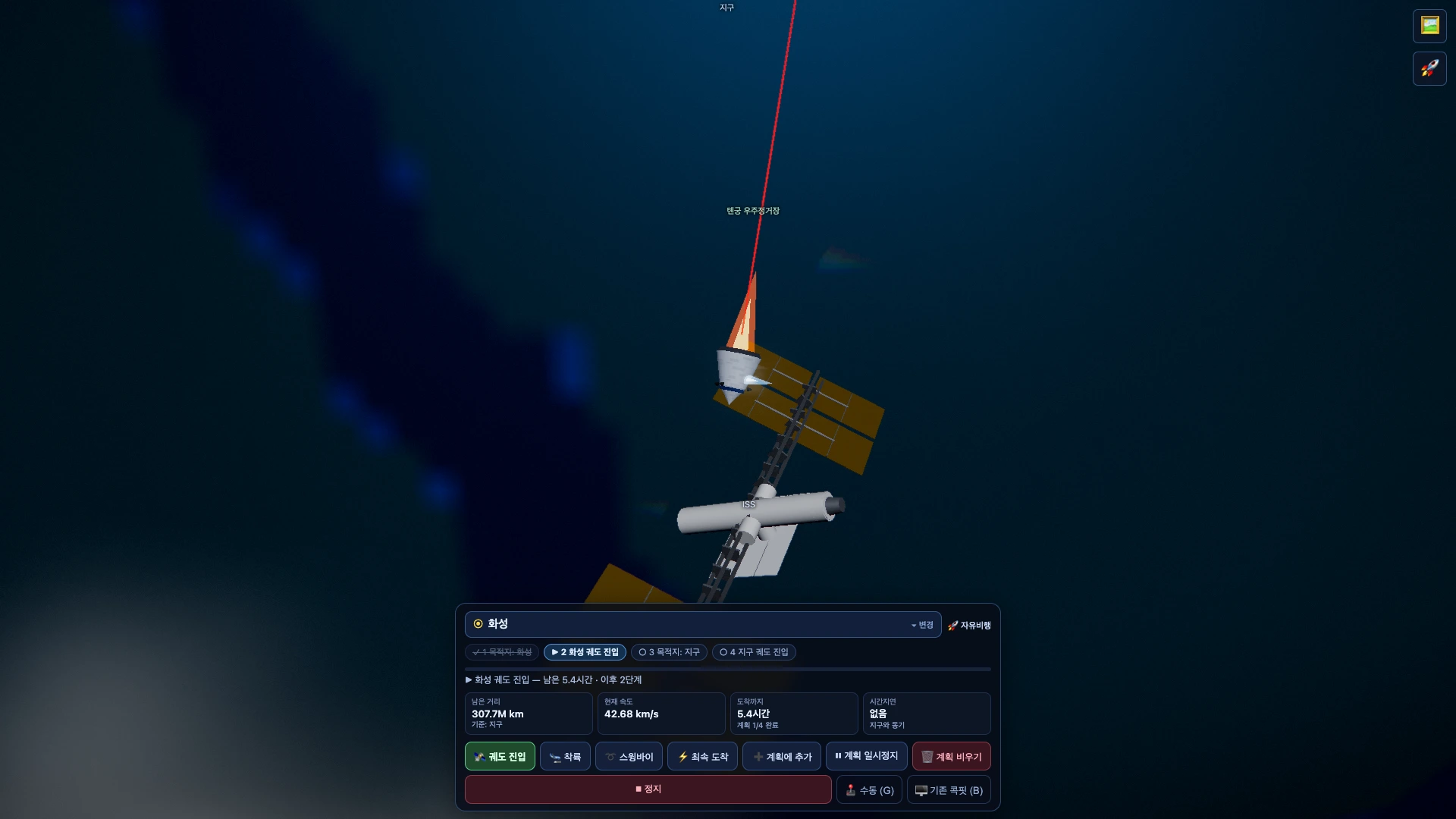
- 지금 한 번만 갈 거라면 — 목적지를 고른 뒤 🛰 궤도 진입 · 🛬 착륙 · ➰ 스윙바이 · 🎯 랑데부 · ⚡ 최속 도착 중 하나를 탭하세요. 목적지 종류에 맞는 버튼만 나타나므로 눌리지 않는 버튼을 고민할 일이 없습니다(다른 항성계는 ✦ 성간 순항 — 편도이므로 한 번 더 확인을 받습니다).
- 여러 단계를 미리 쌓으려면 — ➕ 계획에 추가를 탭할 때마다 지금 목적지로 가는 단계가 큐에 붙습니다. 목적지를 바꿔 가며 "화성 궤도 → 지구 궤도"처럼 이어 붙이면 접속해 있지 않아도 서버가 차례대로 집행합니다 — 이 게임의 방치 항해 루프 그 자체입니다.
- 타임라인 칩 — ✓ 완료(흐림·취소선) · ▶ 실행 중(밝은 강조) · ○ 대기 · ✕ 실패. 칩이 많으면 옆으로 스크롤됩니다. 그 아래 진행 바와 "이번 단계 남은 시간 · 이후 n단계" 줄이 항상 지금 위치를 알려 줍니다.
- 계획 제어 — ⏸ 일시정지/▶ 재개, 🗑 비우기(확인 후 전체 삭제), 진행 중 기동만 멈추려면 ⏹ 정지.
수동 조종과 기존 콕핏
- 완전 수동 비행 — G(또는 🕹 버튼): 자세 WASD/QE, 스로틀 Shift/Z, 컷 X. 수동 중엔 콘솔이 슬림 모드로 접혀 시야를 비웁니다. 게임패드 (스틱 비행)도 그대로 지원 — 가이드 · 게임패드.
- 기존 콕핏이 익숙하다면 — B로 전환한 뒤 그대로 쓰세요. 아래의 6패널 모니터·가상 아이패드 설명이 전부 그 조작계의 매뉴얼입니다.
우주선 외부 조작
외부(3인칭) 시점은 우주선을 밖에서 바라보는 순수 관람 카메라입니다. 버튼이 하나도 없습니다 — 모든 조작은 콕핏 안에서 합니다. 외부 뷰는 풍경을 감상하거나 스크린샷을 찍기 좋습니다.
| 동작 | 입력 | 설명 |
|---|---|---|
| 둘러보기 / 회전 | 한 손가락 드래그 · 마우스 드래그 | 카메라를 우주선 주위로 돌립니다. |
| 줌 | 두 손가락 핀치 · 마우스 휠 | 가까이/멀리. 천체에 다가가 디테일을 봅니다. |
| 카메라 모드 | C | 3인칭 추적 ↔ 우주선 중심 전환. |
| 콕핏 들어가기/나오기 | V · 외부 화면 탭 | 1인칭 콕핏 ↔ 외부 시점. 외부 화면 아무 곳이나 탭해도 콕핏으로 복귀합니다. |
| 스크린샷 모드 | H | 모든 UI와 궤적 안내선을 숨겨 순수한 우주 장면만 남깁니다. |
| 우주론 시계 | U | 관측 우주 영역에서 룩백 시간·적색편이·팽창 HUD를 켭니다. |
?view=external을
붙이면 외부 시점으로 시작합니다. 같은 우주선을 두 URL(?view=cockpit/external)로
동시에 열어 한쪽은 1인칭, 한쪽은 3인칭으로 띄울 수도 있습니다 — 둘은 실시간으로 동기화됩니다.
모니터 하나하나·아이패드까지 화면별 주소로 나눠 띄우는 법은 → 멀티뷰.우주선 내부 조작 (콕핏)
콕핏(1인칭)이 유일한 조종 인터페이스입니다. 노즈콘 원형 창 좌우에 세로로 3대씩 — 총 6대의 터치스크린 패널이 창을 가리지 않게 배치돼 있고, 손에 드는 가상 아이패드가 있습니다. 왼쪽 컬럼은 항행(목적지→항로→실행), 오른쪽 컬럼은 상태·조종·교신으로 나뉘어 — 한쪽 컬럼만으로 그 작업을 끝낼 수 있습니다. 점화·정렬·계획·레이더 같은 자주 쓰는 조작은 전부 이 패널들에 들어 있습니다(별도의 떠 있는 명령바는 없습니다).

모니터를 다루는 법
- 탭 = 포커스 — 모니터를 탭하면 그 화면이 정면으로 다가옵니다.
- 방향키 / WASD — 포커스 중 화면을 이동합니다. ←/A=왼쪽 열, →/D=오른쪽 열, ↑/W·↓/S=행 이동.
- 스와이프 — 가로 스와이프로 좌↔우 컬럼 전환, 세로 스와이프로 같은 컬럼 안에서 위/아래 행 이동.
- 리스트 스크롤 — 목록이 있는 화면은 세로 드래그로 스크롤(▲▼ 레일·휠 병행).
- Esc — 포커스 해제(전체 콕핏 보기로).
실제 화면 — 모니터를 탭해 정면으로
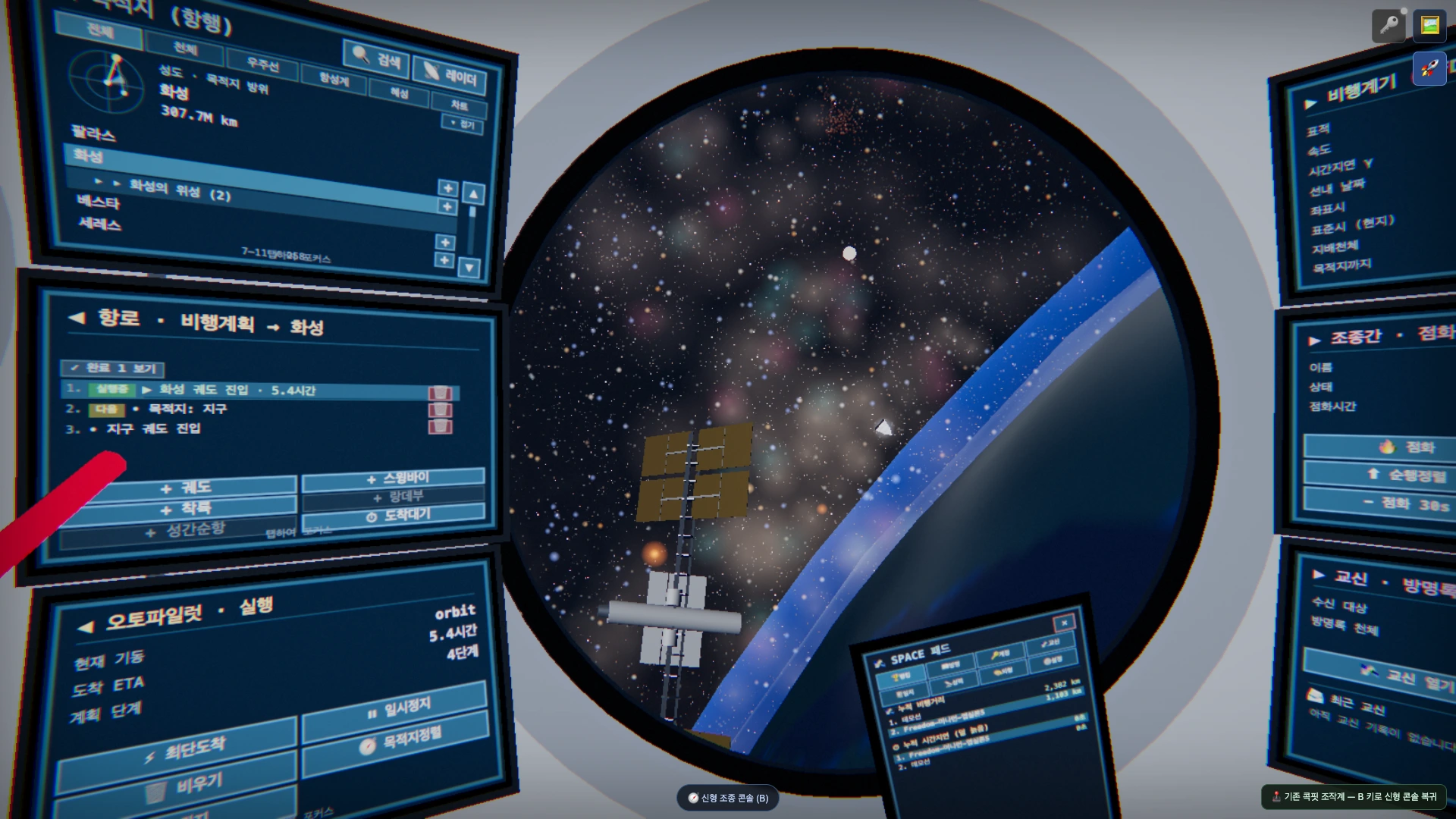
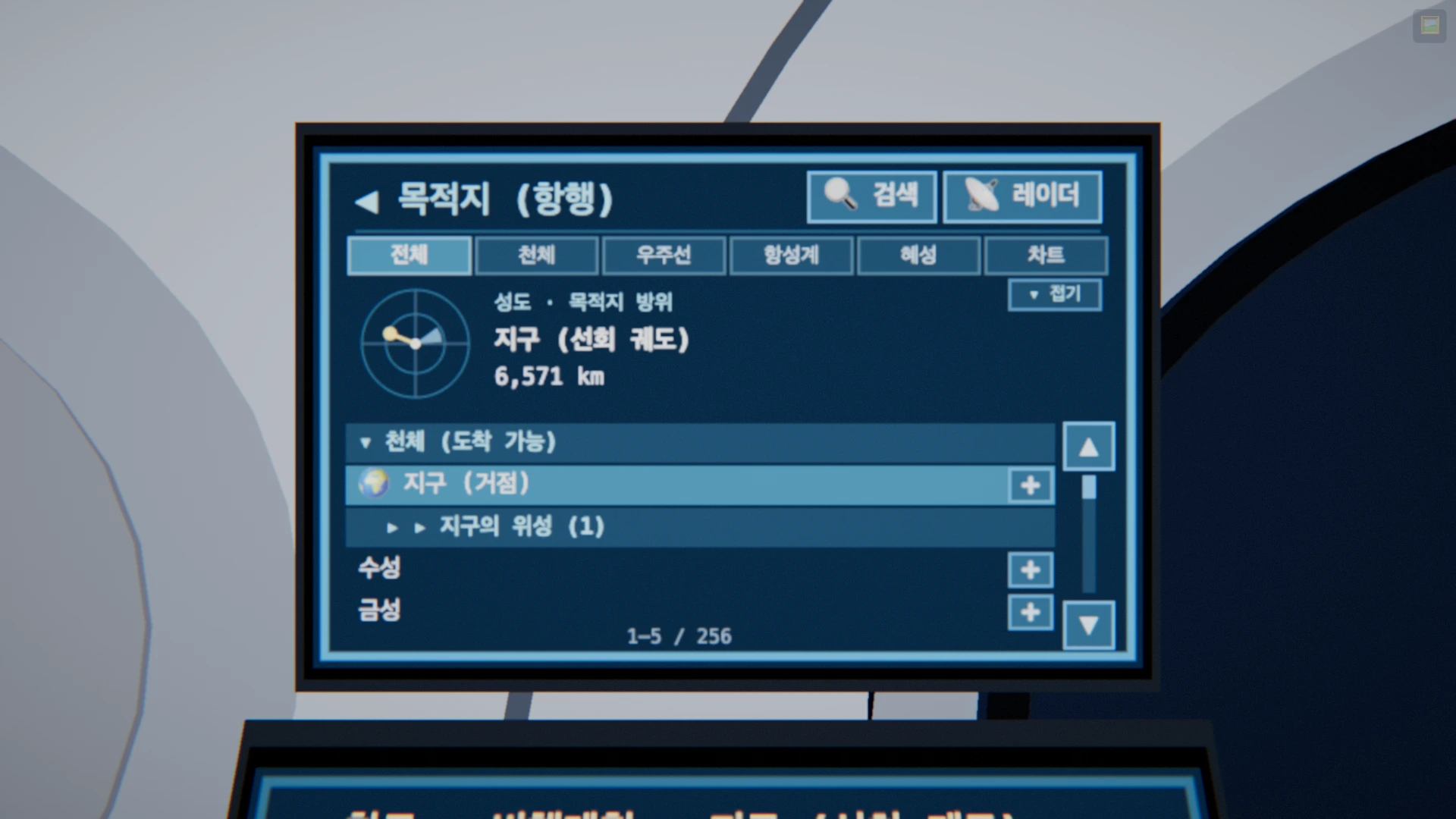
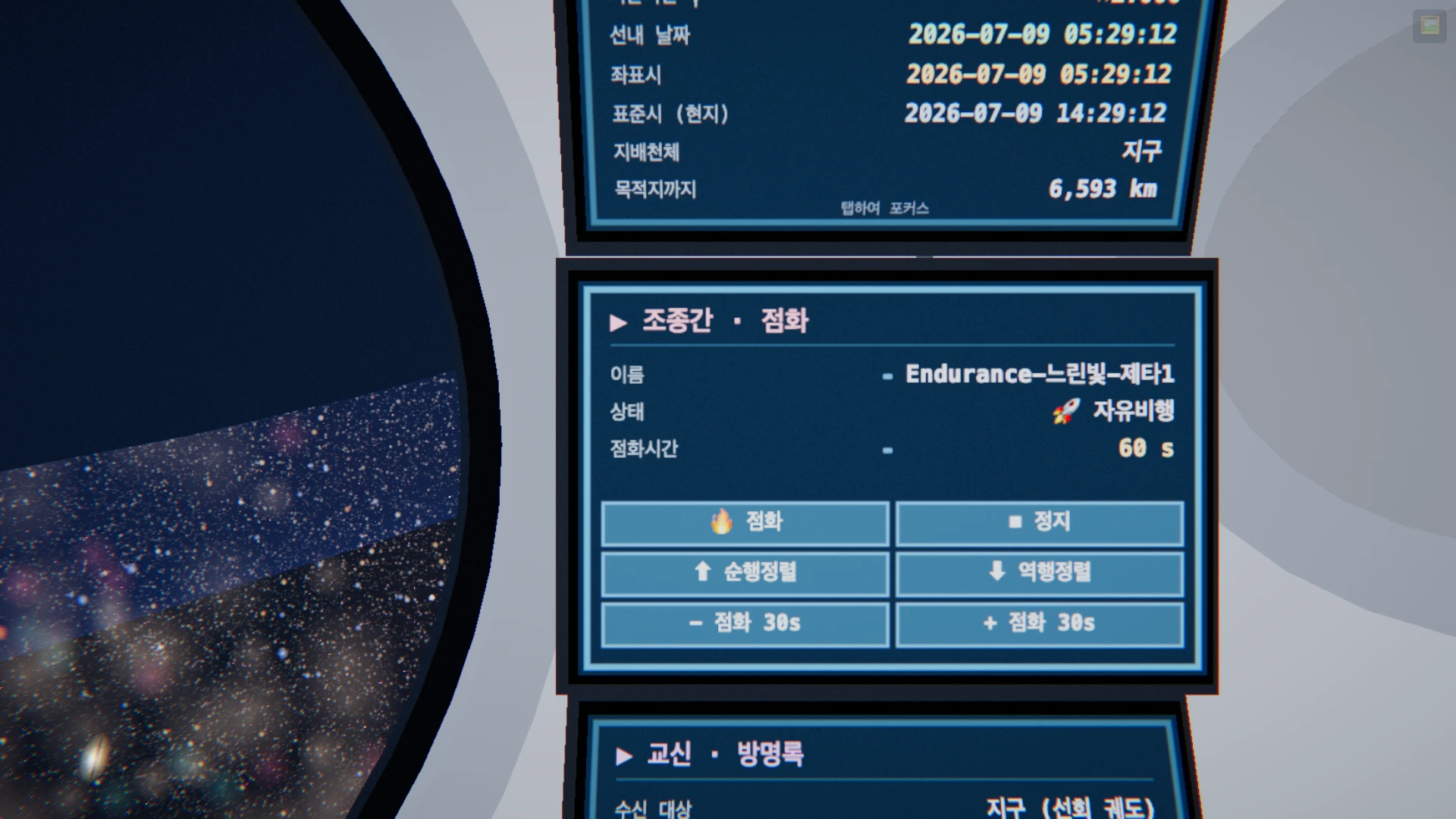
모니터를 탭하면 그 패널이 좌석 정면으로 확대돼 글자와 버튼이 또렷해집니다. 아래는 ① 목적지와 ⑤ 조종간 패널을 각각 포커스한 실제 게임 화면입니다.
6대 패널의 역할 (좌 항행 · 우 상태·조종·교신)
설계 원칙은 한쪽 컬럼만으로 그 작업을 끝내는 자기완결입니다. 왼쪽 3패널은 항행(목적지 고르기 → 항로 짜기 → 실행)을, 오른쪽 3패널은 비행 상태 확인 → 직접 조종 → 교신을 각각 위→아래 순서로 담당합니다.
목적지 방위 다이얼(성도), 거리순 목적지 리스트, 🔍 검색, 헤더의 📡 레이더 즉시 스캔. 천체를 탭해 "표적 무장", 행 끝 인라인 칩(+)으로 그 종류에 맞는 기동을 항로에 바로 추가.
표적(현재 무장 표적, 점화 중 주황) · 속도 · γ(감마) · 선내 날짜 · 좌표시 · 표준시 · 지배천체 · 목적지까지. 버튼 없는 정면 응시 화면.
➕로 현재 목적지를 단계로 예약 — 궤도 · 스윙바이 · 착륙 · 랑데부 · 성간순항 · ⏱도착대기. 짜둔 항로가 큐 카드로 쌓입니다.
🔥 점화 / 🚀 분리 / 🛫 이륙 · ⏹ 정지 · ⬆순행정렬 / ⬇역행정렬 · 점화시간 ± · 이름·상태. "직접 누르는" 수동 조작을 모았습니다.
⚡ 최단도착 · ▶/⏸ 계획 · 🗑 비우기 · 🧭 목적지정렬 · ⏹ 정지. 현재 기동 · 도착 ETA · 계획 단계 수를 표시. 왼쪽 컬럼은 여기서 항행이 완결됩니다(고르기→짜기→실행).
🛰 교신 열기(이모지 송신 · 🛟 비컨 설치) · 📖 방명록 · 근처(100km) 우주선·비컨 등록부. 오른쪽 컬럼은 상태→조종→교신으로 완결됩니다.
자주 쓰는 조작은 어디에
급히·자주 쓰는 동작도 전부 패널 안에 있어, 화면을 옮기지 않고도 손 닿는 곳에서 끝납니다 — ① 목적지에서 표적을 고르면 그 자리의 인라인 칩(+)으로 그 종류에 맞는 기동을 항로에 바로 추가할 수 있습니다. 아래는 각 동작이 들어 있는 패널입니다.
가상 아이패드
맥락에 따라 불러내는 모달 기능(랭킹·방명록·계정·교신)은 손에 드는 휴대용 태블릿 한 대로 통합돼 있습니다. 평소엔 무릎에 스토우돼 있다가, T를 누르면 좌석 정면 읽기 거리로 떠오르고, ✕ 또는 T로 다시 치웁니다.
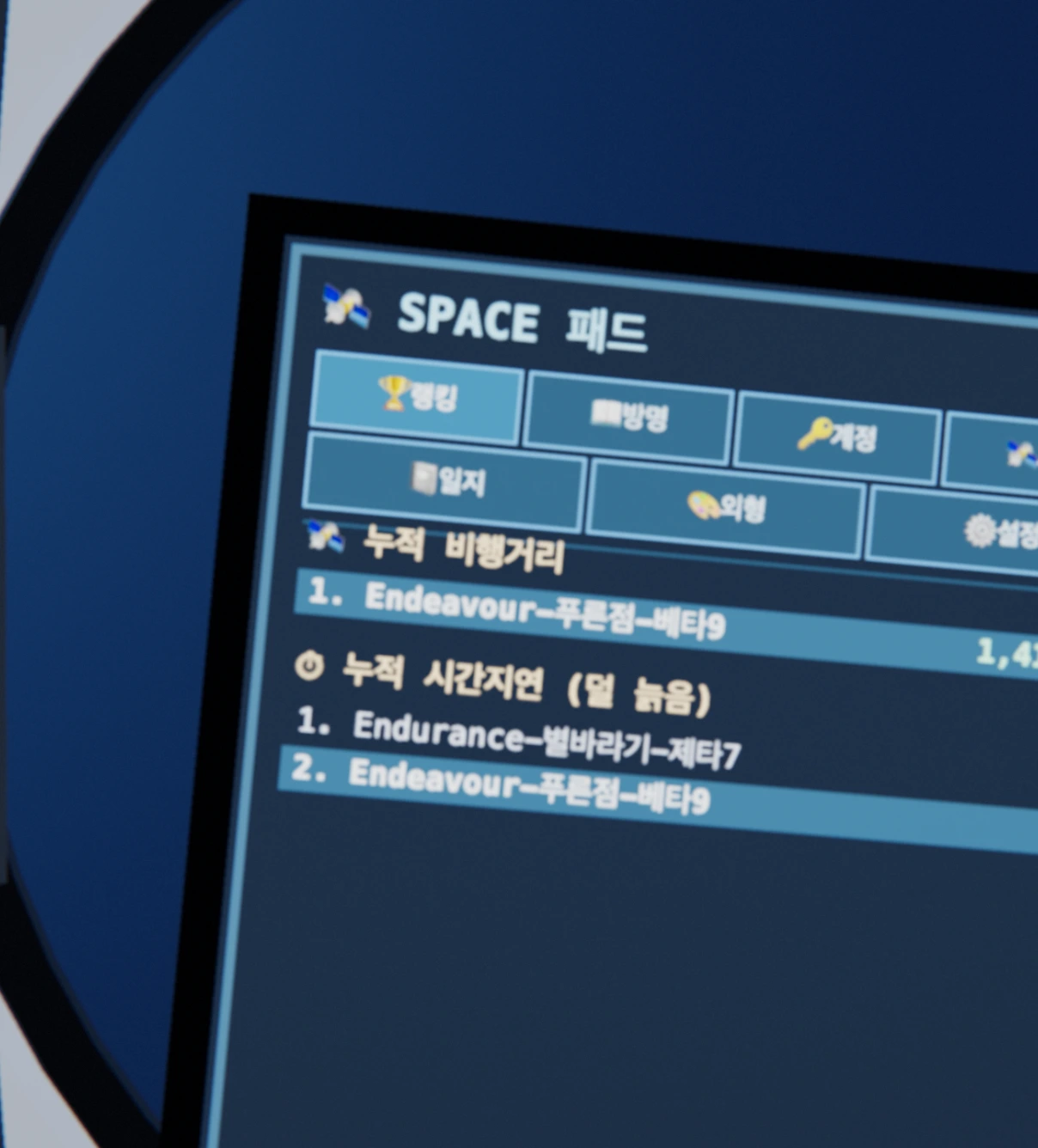
🏆 랭킹
경주/항해 리더보드(읽기 전용).
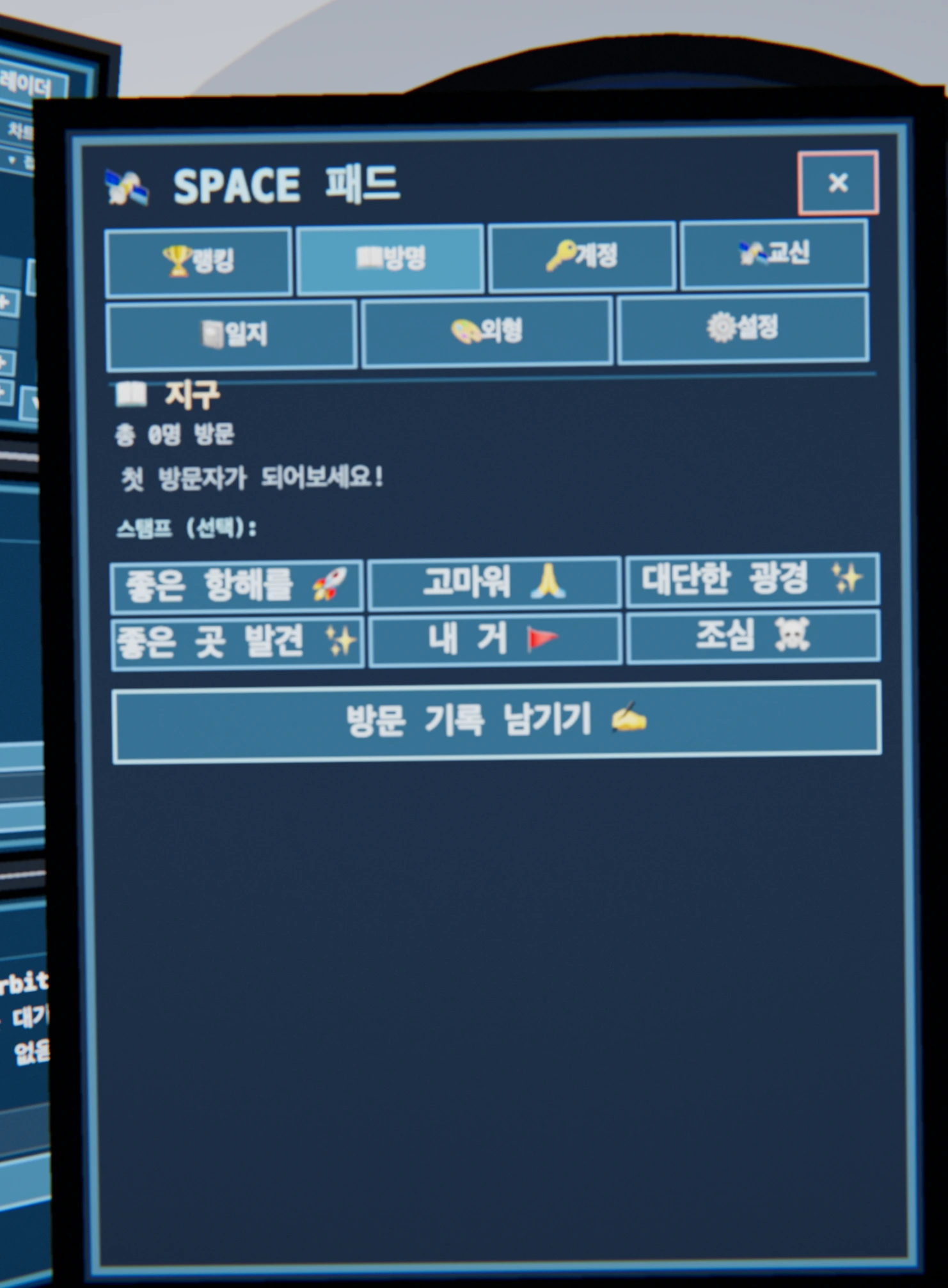
📖 방명록
방문한 천체의 기록과 스탬프 — 이모지·의도를 남깁니다.
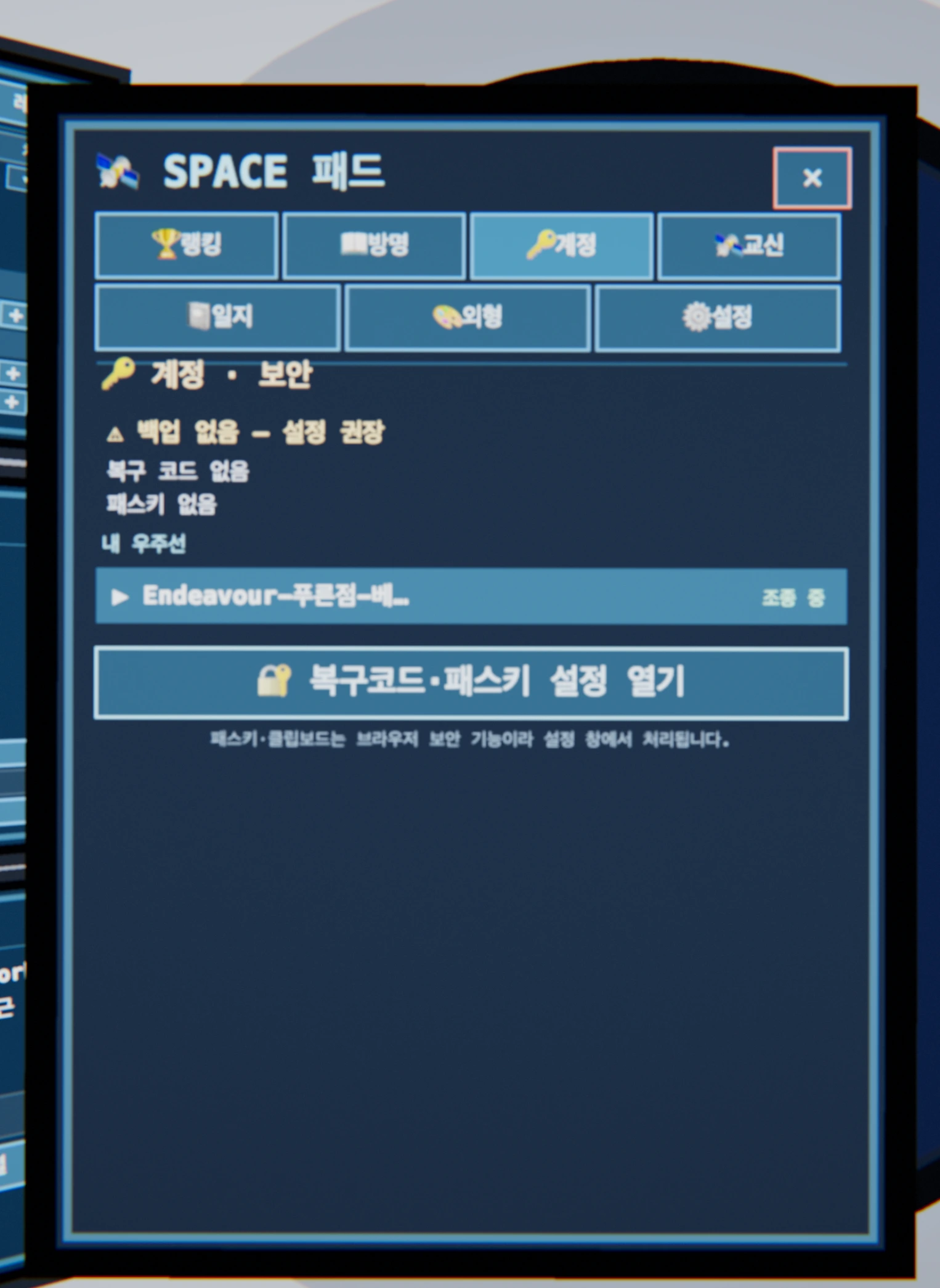
🔑 계정 · 로그인
복구 코드 표시·복사, 패스키 등록/삭제, 여러 우주선 스위처.
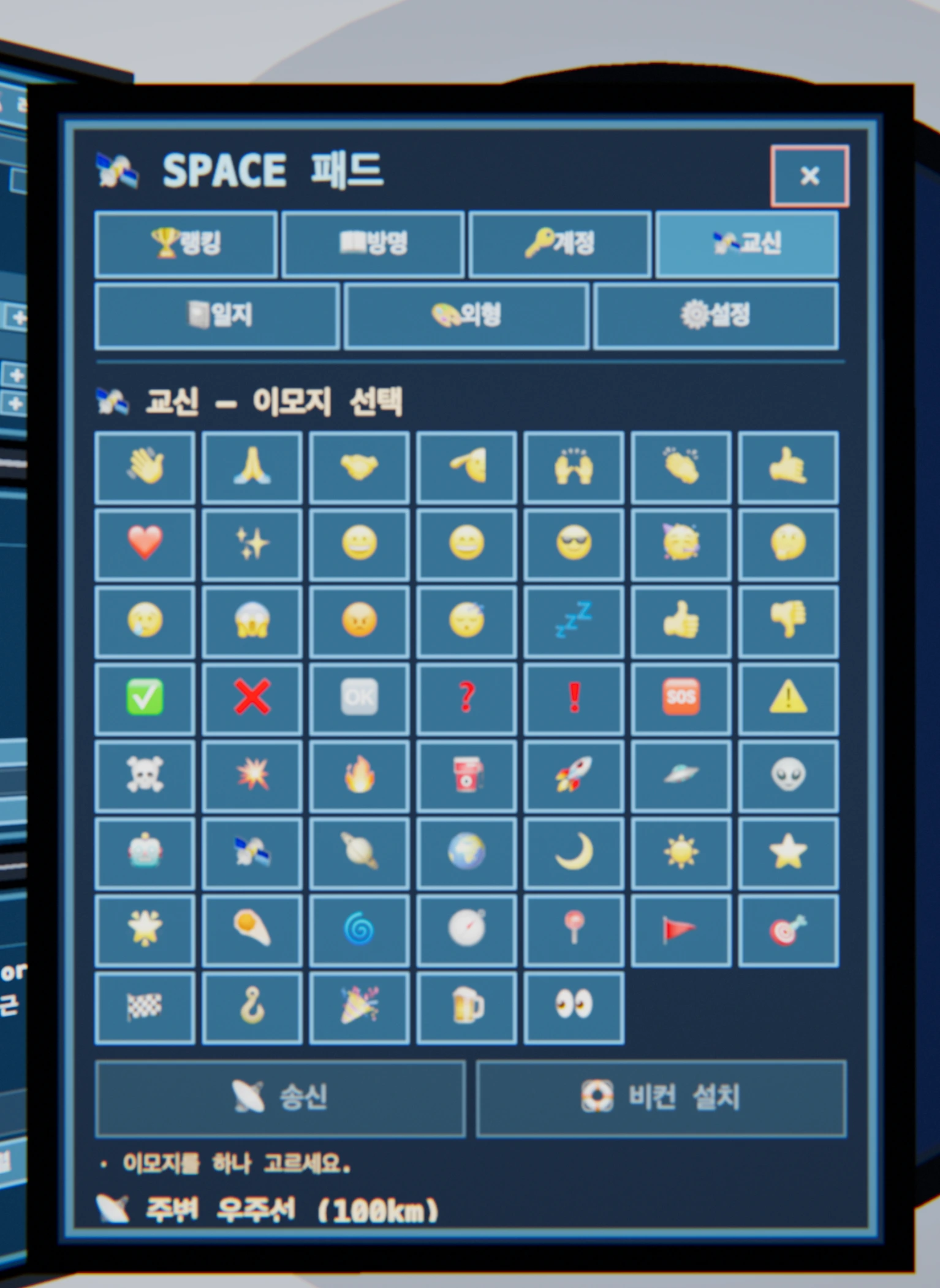
🛰 교신
이모지 하나를 골라 주변에 전방위로 송신하거나, 그 자리에 영구 비컨으로 남깁니다.
📓 일지
이 우주선의 항해 일지 — 방문·기동·도킹 기록을 시간순으로 봅니다.
🎨 외형
선체 형상과 엔진 불꽃색을 고릅니다(즉시 적용 · 주변 우주선에도 보임).
⚙️ 설정
음향 · 컨트롤러 · 알림 · 그래픽 옵션을 한곳에서(아래 설정).
실제 화면 — 태블릿의 7개 앱
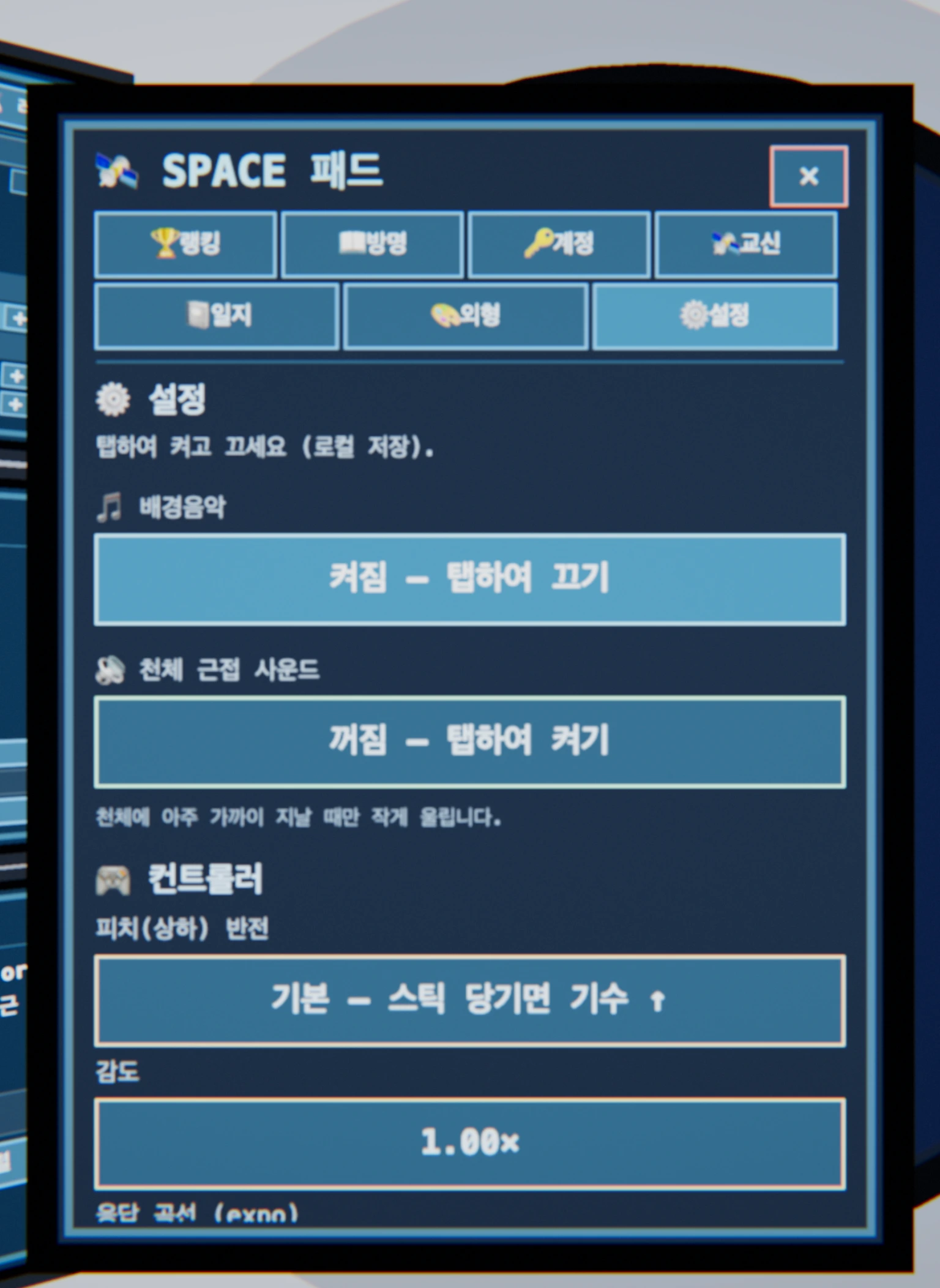
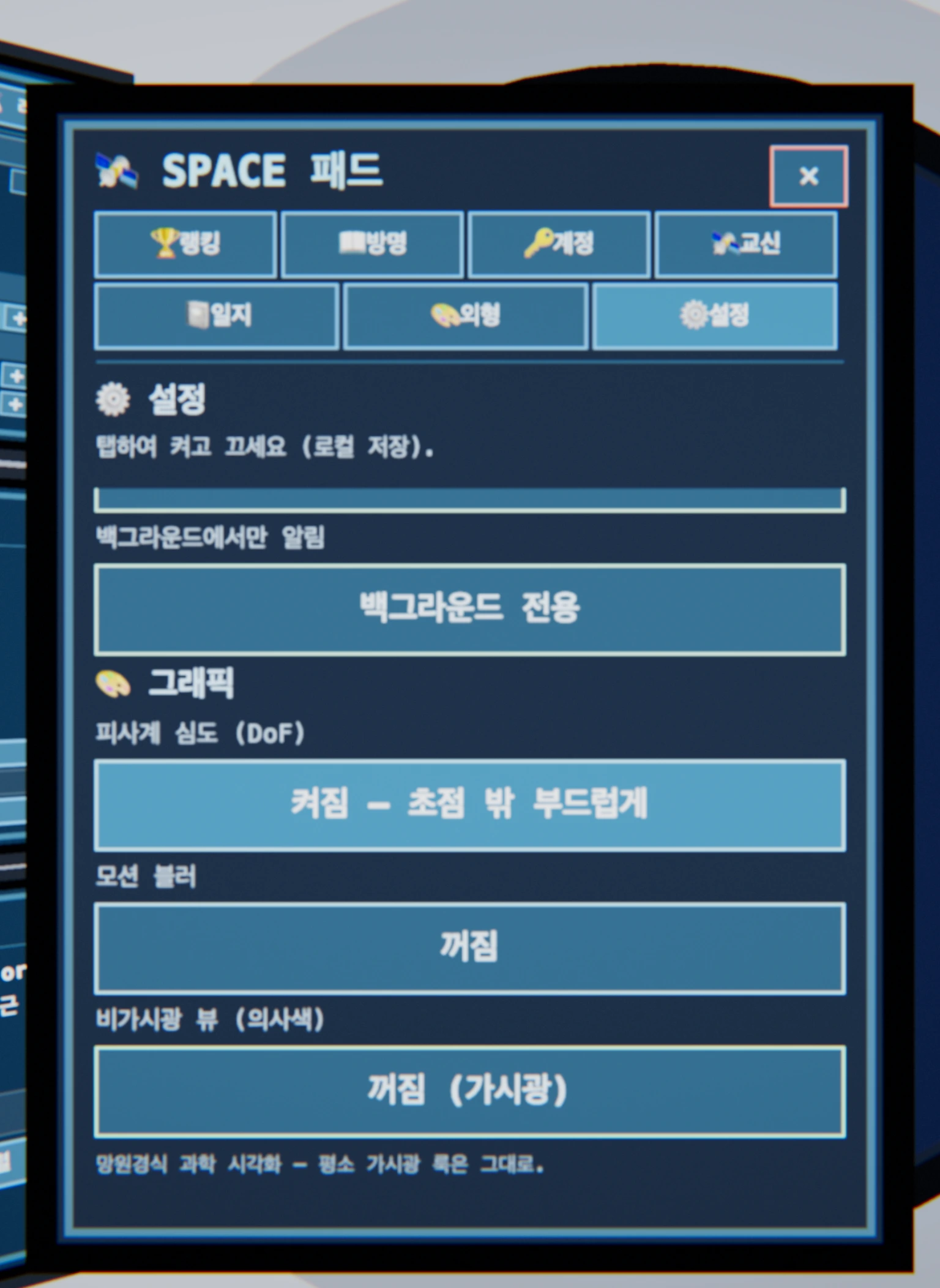
T로 태블릿을 띄우면 상단 탭바에서 앱을 전환합니다 — 🏆 랭킹 · 📖 방명록 · 🔑 계정 · 🛰 교신 · 📓 일지 · 🎨 외형 · ⚙️ 설정. 화면은 콕핏 모니터와 똑같이 탭하고 세로로 스크롤하며, 오른쪽 위 ✕ 또는 T로 치웁니다. 아래는 각 앱의 실제 화면입니다.
⚙️ 설정 — 음향 · 컨트롤러 · 알림 · 그래픽
모든 환경설정은 태블릿의 ⚙️ 설정 탭 한곳에 모여 있습니다. 항목을 탭하면 켜고 꺼지며, 선택은 이 브라우저에 로컬로 저장됩니다(서버·다른 기기와 동기화하지 않는 표시·입력 취향). 목록이 한 화면을 넘으므로 세로로 스크롤합니다.
🔊 음향
배경음악과 천체 근접 사운드(아주 가까이 지날 때만 작게). 탭하면 오디오가 함께 켜집니다.
🎮 컨트롤러
게임패드 비행 감각 — 피치 반전 · 감도 · 응답 곡선 · 데드존 · 햅틱(도착·충돌 진동). → 게임패드 조작
🔔 알림
탭이 백그라운드일 때 도착 · 비행계획 완료 · 천체 접근을 브라우저 알림으로. 처음 켤 때 권한을 묻습니다.
🎨 그래픽
피사계 심도(DoF) · 모션 블러 · 비가시광 의사색(열·적외선 / 협대역 SHO). 평소 가시광 룩은 그대로 — 망원경식 과학 시각화 옵션.
여러 화면에 나눠 띄우기 — 멀티뷰
같은 우주선을 여러 개의 웹 주소로 동시에 열 수 있습니다. 외부 뷰 · 콕핏 · 여섯 모니터 하나하나 · 가상 아이패드가 각각 독립된 주소를 가지므로, 창이나 탭(또는 서로 다른 기기 · 화면)마다 서로 다른 화면을 띄워두고 동시에 볼 수 있습니다. 모든 화면은 서버를 통해 실시간으로 동기화됩니다 — 한 곳에서 분리 · 점화 · 목적지 변경을 하면 나머지 화면에 즉시 반영됩니다(서버가 권위, 화면은 같은 한 우주선의 상태를 각자의 시점으로 그릴 뿐입니다).
화면별 주소
모든 주소는 게임 경로 /play 뒤에 붙습니다. ?panel= 주소는 해당 모니터를
정면 클로즈업으로 띄우며(자동으로 콕핏 1인칭), 별칭 대신 숫자 0–5도
받습니다(목적지=0 … 교신=5).
| 화면 | 주소 | 설명 |
|---|---|---|
| 우주선 외부 | /play?view=external | 3인칭 관람 카메라(컨트롤 없음). |
| 콕핏(전체) | /play?view=cockpit | 1인칭 콕핏 — 여섯 패널 전부. |
| ① 목적지 | /play?panel=dest | 성도 · 목록 · 검색 · 레이더. |
| ② 항로 | /play?panel=plan | 비행계획 큐(CDU). |
| ③ 오토파일럿 | /play?panel=autopilot | 큐 실행 · 도착 ETA. |
| ④ 비행계기 PFD | /play?panel=pfd | 속도 · γ · 시계 등 계기(읽기 전용). |
| ⑤ 조종간 | /play?panel=controls | 점화 · 정렬 수동 조작. |
| ⑥ 교신 · 방명록 | /play?panel=comms | 교신 · 방명록. |
| 가상 아이패드 | /play?panel=pad | 랭킹 · 방명록 · 계정 · 교신 · 일지 · 외형 · 설정 앱. |
어떻게 동기화되나
- 같은 브라우저의 여러 탭 · 창 — 자동으로 같은 우주선입니다(소유 토큰을 공유). 새 탭에 위 주소를 열기만 하면 됩니다.
- 다른 기기 · 다른 브라우저 — 각 기기에서 같은 우주선으로 로그인 (복구 코드 입력 또는 패스키)한 뒤 주소를 엽니다. → 로그인 · 우주선 백업
- 각 화면은 자신의 시점만 그릴 뿐, 조작은 어느 화면에서 해도 됩니다 — 서버가 모두에게 같은 스냅샷을 보내기 때문입니다.
?view=external로 풍경을, 옆
화면엔 ?panel=pfd로 계기를, 태블릿/폰엔 ?panel=controls로 조종간을 — 진짜
관제실처럼 화면을 나눠 배치할 수 있습니다. 다른 기기에서 열려면 주소창에
space.woojinkim.org/play?panel=pfd처럼 사이트 도메인을 앞에 붙입니다.키보드 단축키
| 키 | 동작 | 비고 |
|---|---|---|
| V | 1인칭 콕핏 ↔ 외부 시점 전환 | 외부 화면 탭으로도 복귀 |
| C | 카메라 모드 (3인칭 추적 ↔ 우주선 중심) | |
| H | 모든 UI 숨김 (스크린샷 모드) | 궤적 안내선도 숨김 |
| T | 가상 아이패드 소환 / 치움 | 콕핏 안에서만 |
| U | 우주론 시계 토글 | 룩백·적색편이·팽창 HUD |
| G | 완전 수동 비행 토글 | 켜면 WASD·방향키=자세 · QE=롤 · ShiftZ=스로틀 · X=정지 (게임패드는 스틱으로 자동 진입) |
| ←→↑↓ · WASD | 콕핏 모니터 간 이동 | 좌/우 = 열, 상/하 = 행 |
| Esc | 모니터 포커스 해제 | |
| P | 성능(FPS) 미터 | 개발용 |
e.code)로
인식하므로, 한글 입력 상태에서도 그대로 동작합니다.