SPACE 항해 가이드
브라우저에서 실제 물리법칙으로 우주를 유영하는 서버 권위(server-authoritative) 항해 시뮬레이션. 이 한 페이지에 게임의 모든 것 — 시작하는 법, 우주선을 다루는 법, 가볼 만한 장소, 그리고 이 우주를 움직이는 진짜 물리법칙 — 을 담았습니다. 왼쪽 목차에서 원하는 곳으로 바로 이동하세요.
게임 소개
SPACE는 사진으로만 보던 우주를 직접 비행하는 게임입니다. 당신은 국제우주정거장(ISS)에 도킹된 크루 드래곤 캡슐로 깨어나, 분리(undock)한 뒤 태양계를 가로질러 행성·혜성·탐사선을 지나, 마침내 태양계를 벗어나 실측 근접 항성계로, 그리고 블랙홀과 관측 가능한 우주의 가장자리까지 항해합니다.
핵심은 진짜 스케일과 진짜 물리입니다. 천체의 위치는 실측 궤도요소(J2000)로 계산되고, 중력은 N체로 합산되며, 속도는 결코 광속을 넘지 못합니다. 빠르게 날수록 당신의 시계는 바깥 세계보다 느려지고(상대론적 시간 지연), 다른 우주선은 언제나 빛이 도달하는 데 걸린 시간만큼 과거의 모습으로 보입니다.
🪐 서버 권위 시뮬레이션
물리·천체·우주선 계산은 전부 서버가 담당합니다. 화면은 그 결과를 그릴 뿐 — 모두가 같은 하나의 우주를 공유합니다.
🔓 로그인 불필요
접속하는 순간 우주선이 생성됩니다. 가입·이메일이 없고, 원하면 나중에 백업 수단만 선택합니다.
🌌 진짜 스케일
태양계의 km부터 항성계의 광년, 은하 너머의 메가파섹까지 — 단위가 끊기지 않고 이어집니다. (거리·천체 크기는 실측 비례, 다만 우주선은 가시성을 위해 과장해 그립니다.)
📱 모바일/데스크톱
터치와 마우스 모두 지원. 며칠에 한 번 들러 항로만 잡아두는 방치형 리듬에 맞춰 설계됐습니다.
목적 · 무엇을 하나
SPACE에는 "이겨야 할 끝"이 없습니다. 대신 우주의 진짜 크기와 시간을 체감하는 것이 목적입니다. 플레이어가 실제로 하는 일은 단순합니다 — 들러서 ① 지금 내 위치를 보고, ② 어디로 갈지 방향을 정하고, ③ 누군가와 교신을 시도하는 것. 이 세 박자가 게임의 리듬입니다.
이런 것을 경험합니다
- 실측 우주 비행 — 화성의 협곡, 목성의 대적점, 토성의 고리, 보이저 같은 탐사선 곁을 직접 지나갑니다.
- 블랙홀과 시간 지연 — 사건의 지평선 근처에서 극한의 중력 시간 지연을 겪습니다. 잠깐 머무는 사이 바깥 세계는 수천 년이 흐릅니다.
- 쌍둥이 역설 — 광속에 가깝게 날면 내 선내 시계가 느려집니다. 다른 플레이어와 서로 다른 경과 시간을 맞대어 비교할 수 있습니다.
- 광속 지연의 외로움과 반가움 — 멀리 있는 우주선은 과거의 유령으로만 보이고, 내가 쏜 이모지 신호는 빛의 속도로 퍼져 근처의 누군가에게 닿습니다.
- 기록과 비컨 — 방문한 천체에 방명록을 남기고, 우주 한복판에 이모지 비컨을 띄워 지나갈 우주선에게 신호를 남깁니다.
- 관측 가능한 우주의 끝 — 적색편이·룩백 시간·가속 팽창을 HUD로 읽으며 46억 광년 너머까지 갑니다.
빠른 시작
처음 5분이면 ISS를 떠나 자유 비행에 오를 수 있습니다. 우주선의 직접 조작은 딱 4가지뿐 (분리 · 목적지 설정 · 가속 · 감속)이며, 나머지 정밀 분사는 서버가 물리적으로 알아서 처리합니다.
- 접속 — 홈에서 플레이 ▶를 누르면 ISS에 도킹된 드래곤 캡슐로 바로 시작합니다. 무작위 이름이 붙은 채 지구를 공전하고 있습니다. (원하면 이름을 바꿀 수 있습니다.)
- 둘러보기 — 기본 시점은 1인칭 콕핏입니다. 화면을 드래그하면 주위를 둘러봅니다. 모니터를 탭하면 그 화면이 정면으로 다가옵니다.
- 목적지 설정 — ① 목적지(왼쪽 항행 컬럼 맨 위) 패널의 성도/목록에서
목표 천체를 탭해 "무장"합니다(④ PFD의
표적행에 표시). 우주선이 그 방향으로 자세를 맞추기 시작합니다. - ISS 분리 — ⑤ 조종간(오른쪽 컬럼 가운데)에서 분리(undock). 캡슐이 ISS의 궤도 속도를 그대로 이어받아 자유 비행으로 전환됩니다(순간이동이 아니라 물리적으로).
- 점화(가속) — ⑤ 조종간의 🔥 점화로 기수 방향으로 추진합니다. 궤도가 물리적으로 늘어나는 것을 관찰하세요.
- 도착·감속 — 목표 SOI에 접근하면 감속(자세를 180° 뒤집는 "플립 앤 번")으로 제동하거나, 궤도 삽입·스윙바이·랑데부를 ② 항로(왼쪽 컬럼 가운데)에서 예약합니다.
🚀 첫 비행 튜토리얼 — ISS에서 달을 거쳐 화성으로
처음 접속하면 국제우주정거장(ISS)에 도킹된 드래곤 캡슐에서 시작합니다. 이 튜토리얼은 그 자리에서 분리 → 달 목표 설정 → 달 궤도 진입 → 화성으로 출발까지, 콕핏의 어떤 버튼을 누르는지 실제 화면과 함께 하나하나 따라갑니다. 모든 조작은 1인칭 콕핏의 여섯 모니터에서 이뤄집니다(→ 콕핏 조작).
0. 출발점 — ISS에 도킹된 드래곤 캡슐
접속하는 순간 우주선이 생성되어, 지구 저궤도의 ISS에 도킹된 채 지구를 공전하고 있습니다. 기본 시점은 콕핏(1인칭)이며, V로 외부(3인칭) 시점에 나가 우주선을 둘러볼 수 있습니다.

1. ISS에서 분리(undock)
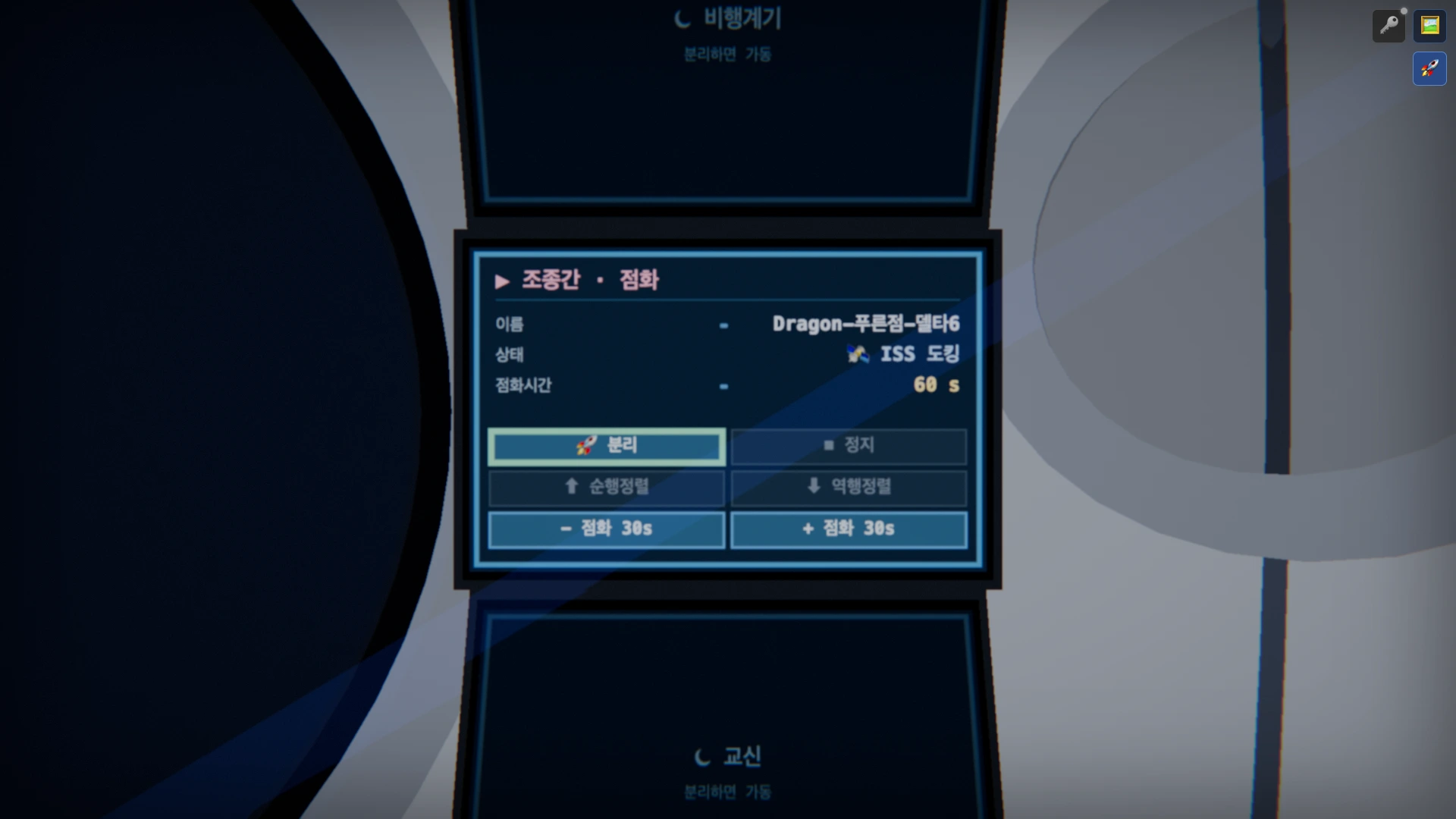
먼저 ISS에서 떨어져 나와야 자유 비행이 시작됩니다. 콕핏에서 ⑤ 조종간 · 점화 패널(오른쪽 컬럼 가운데)을 탭해 정면으로 가져온 뒤 🚀 분리를 누릅니다.
2. 달을 목표로 설정
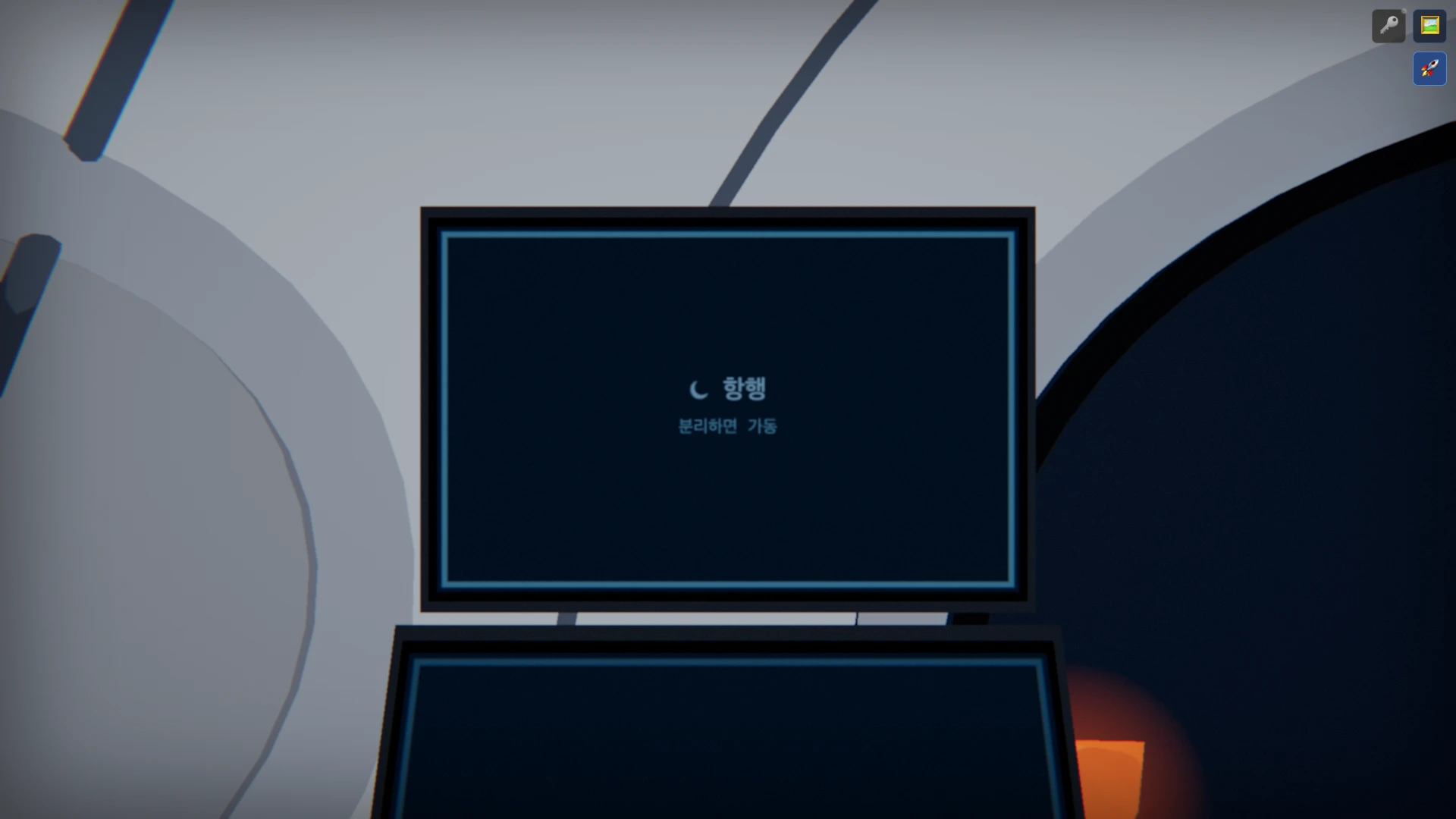
① 목적지 (항행) 패널(왼쪽 컬럼 맨 위)을 탭해 정면으로 가져옵니다. 천체 목록에서 지구 ▸ 지구의 위성 ▸ 달을 찾아 탭하면 달이 "표적"으로 무장됩니다. 상단 성도(방위 다이얼)에 달과 현재 거리(약 38만 km)가 표시되고, 우주선이 그 방향으로 자세를 잡기 시작합니다.
3. 달 궤도 진입 예약
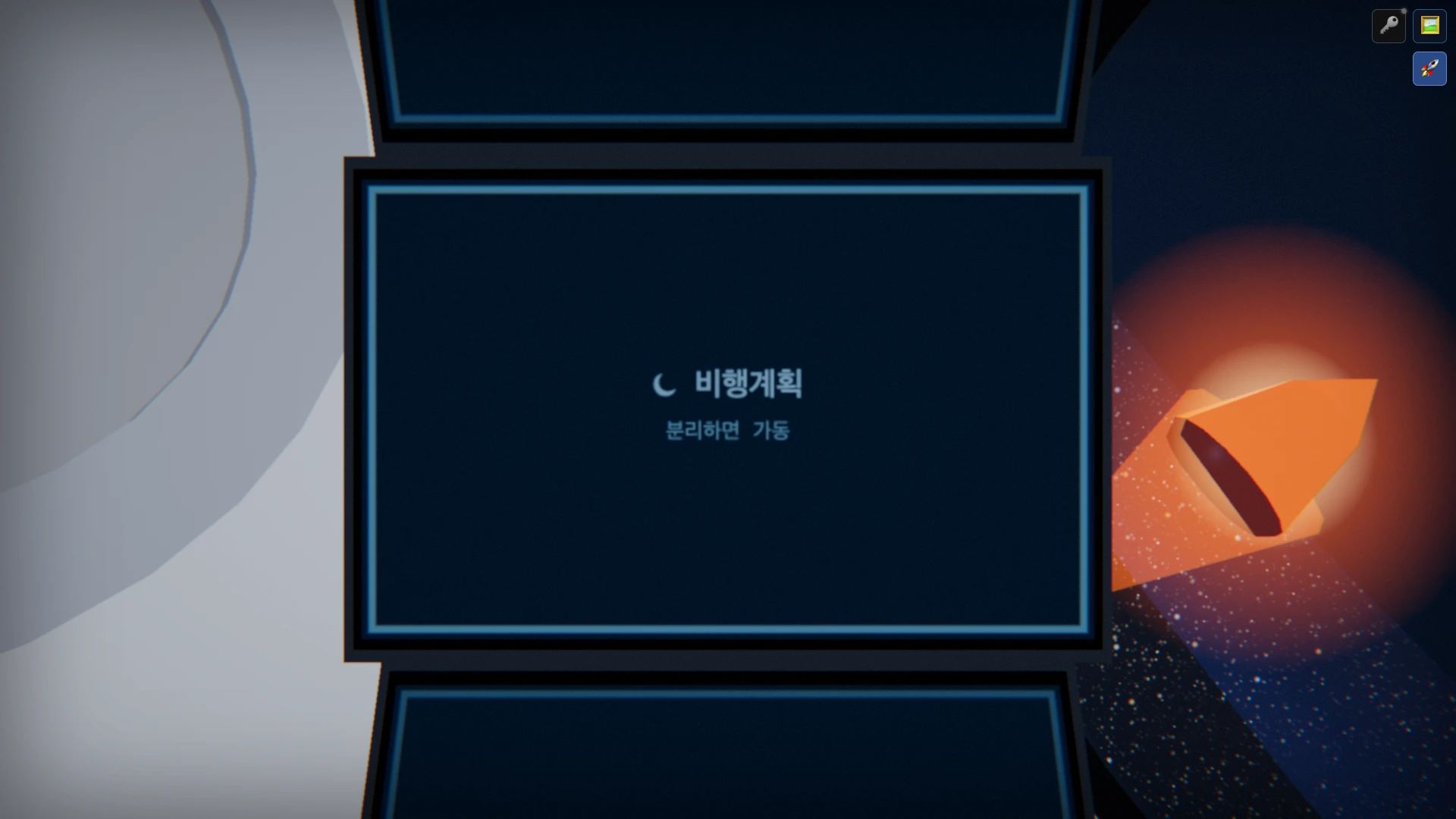
달을 그냥 지나치지 않고 그 둘레를 도는 궤도에 진입하려면, ② 항로 · 비행계획 패널(왼쪽 컬럼 가운데)에서 ➕ 궤도를 누릅니다. 그러면 "달 궤도 삽입"이 비행계획 큐에 한 단계로 예약됩니다.
4. 오토파일럿 실행 — 달까지 항행
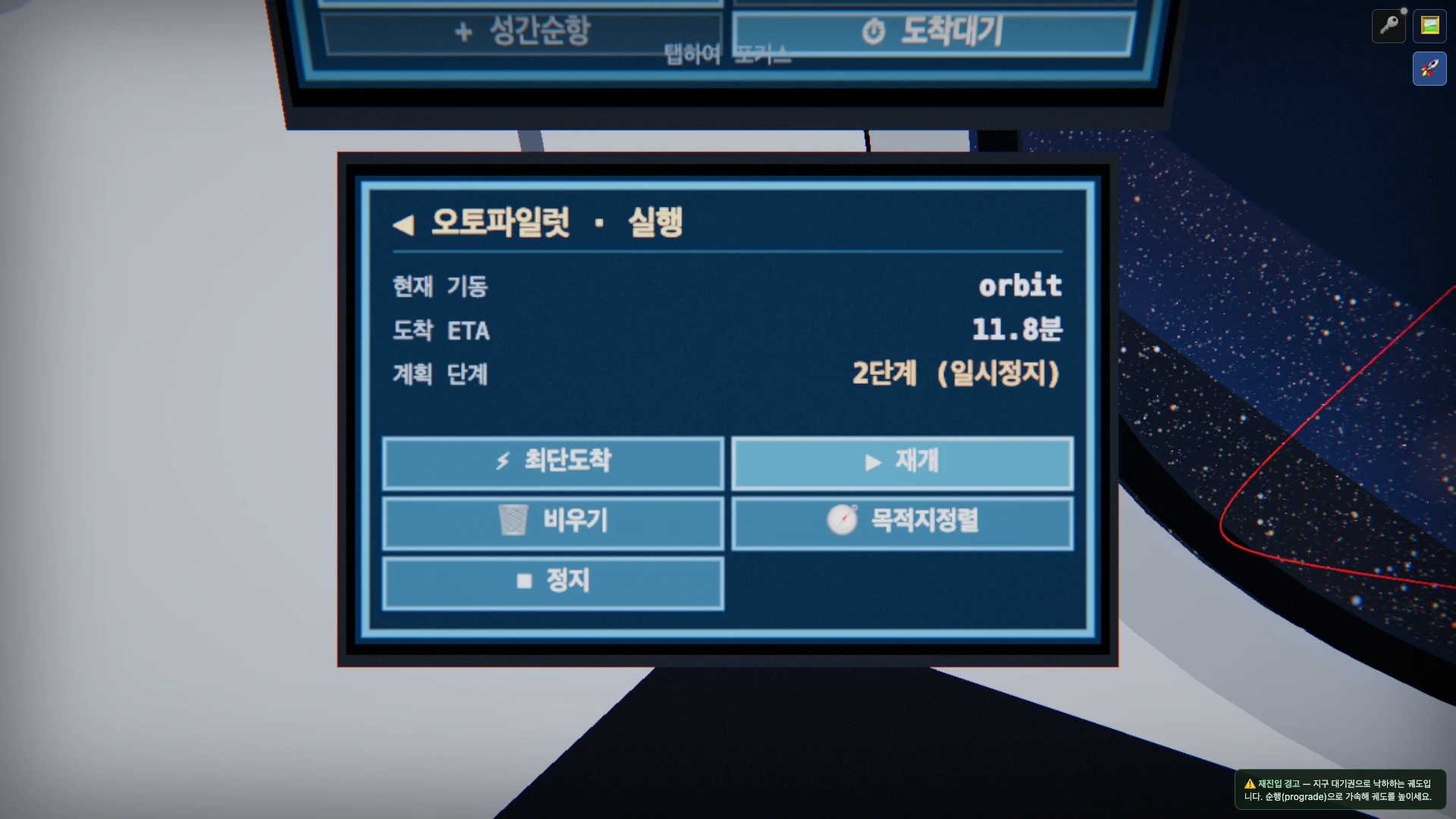
비행계획에 단계를 넣으면 ③ 오토파일럿 · 실행 패널(왼쪽 컬럼 맨 아래)에서 자동으로 실행이 시작됩니다. 우주선이 스스로 자세를 잡고 점화해 달로 향하며, 도착 ETA와 현재 기동이 표시됩니다. (급할 게 없으면 그대로 두고 며칠 뒤 다시 들러도 됩니다 — 방치형 항해입니다.)
5. 달 궤도 도착
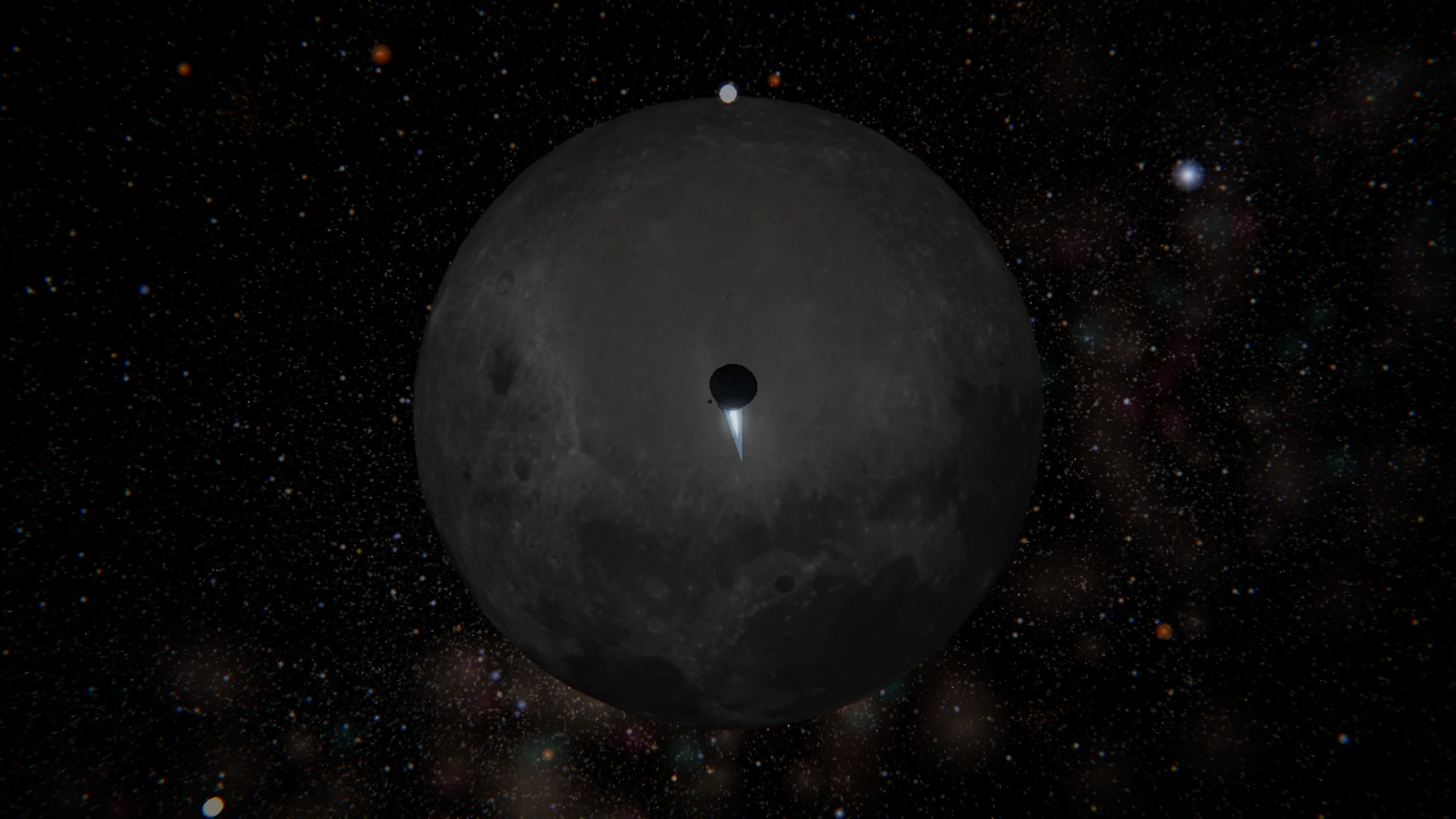
접근이 끝나면 우주선은 달 주위 원궤도에 안착합니다. V로 외부 시점에서 보면, 분화구가 또렷한 달을 곁에 두고 도는 캡슐을 볼 수 있습니다.
6. 달 궤도에서 화성으로 출발
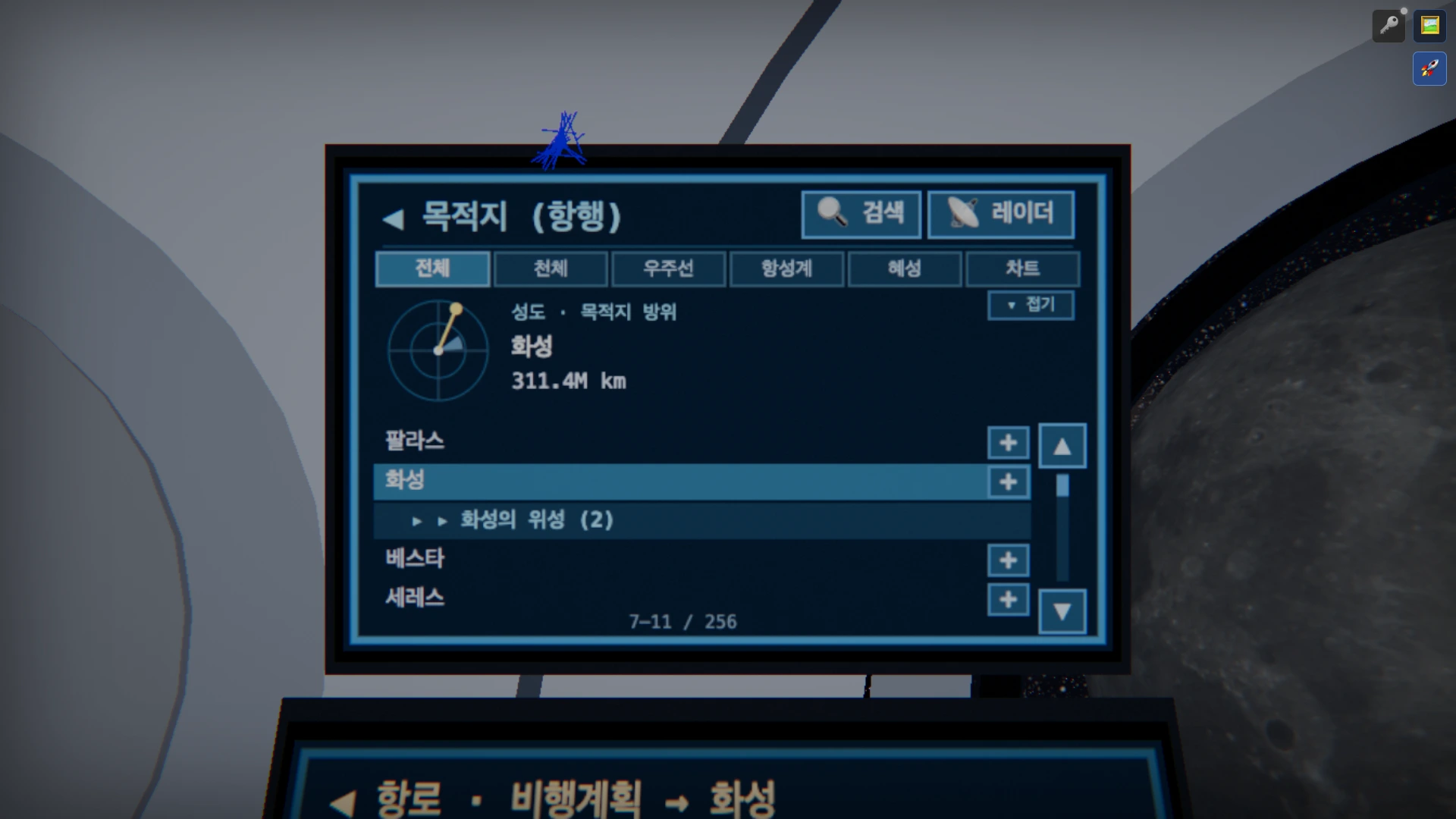
다시 ① 목적지 패널을 열고 목록에서 화성을 탭합니다. 성도에 화성과 현재 거리(수억 km)가 표시됩니다. 출발 방법은 세 가지입니다:
- ③ 오토파일럿 → ⚡ 최단도착 — 달 궤도를 벗어나 화성까지 무연료 최단시간으로 직행(가장 간단).
- ② 항로 → ➕ 궤도 — 화성 궤도 삽입을 예약하면 도착 시 화성 둘레 궤도에 안착.
- ⑤ 조종간 → 🔥 점화 — 직접 가속해 수동으로 비행.
로그인 · 우주선 백업
SPACE는 이메일도, 비밀번호도, 가입도 없습니다. 우주선의 소유권은 접속할 때 기기에 저장되는 비밀 토큰에 묶입니다. 그래서 같은 기기·브라우저에서는 아무것도 하지 않아도 다음에 다시 들어올 때 같은 우주선으로 돌아옵니다.
백업은 그 우주선을 다른 기기에서도 불러오거나, 기기를 잃어버려도 되찾기 위한 것입니다. 방법은 복구 코드와 패스키 두 가지이고, 원하는 쪽을 — 또는 둘 다 — 쓰면 됩니다. 어느 쪽도 개인정보를 만들지 않습니다.
백업·로그인 화면 여는 법
- 콕핏에서 T로 가상 아이패드를 띄웁니다.
- 상단 탭바에서 🔑 계정 탭을 엽니다.
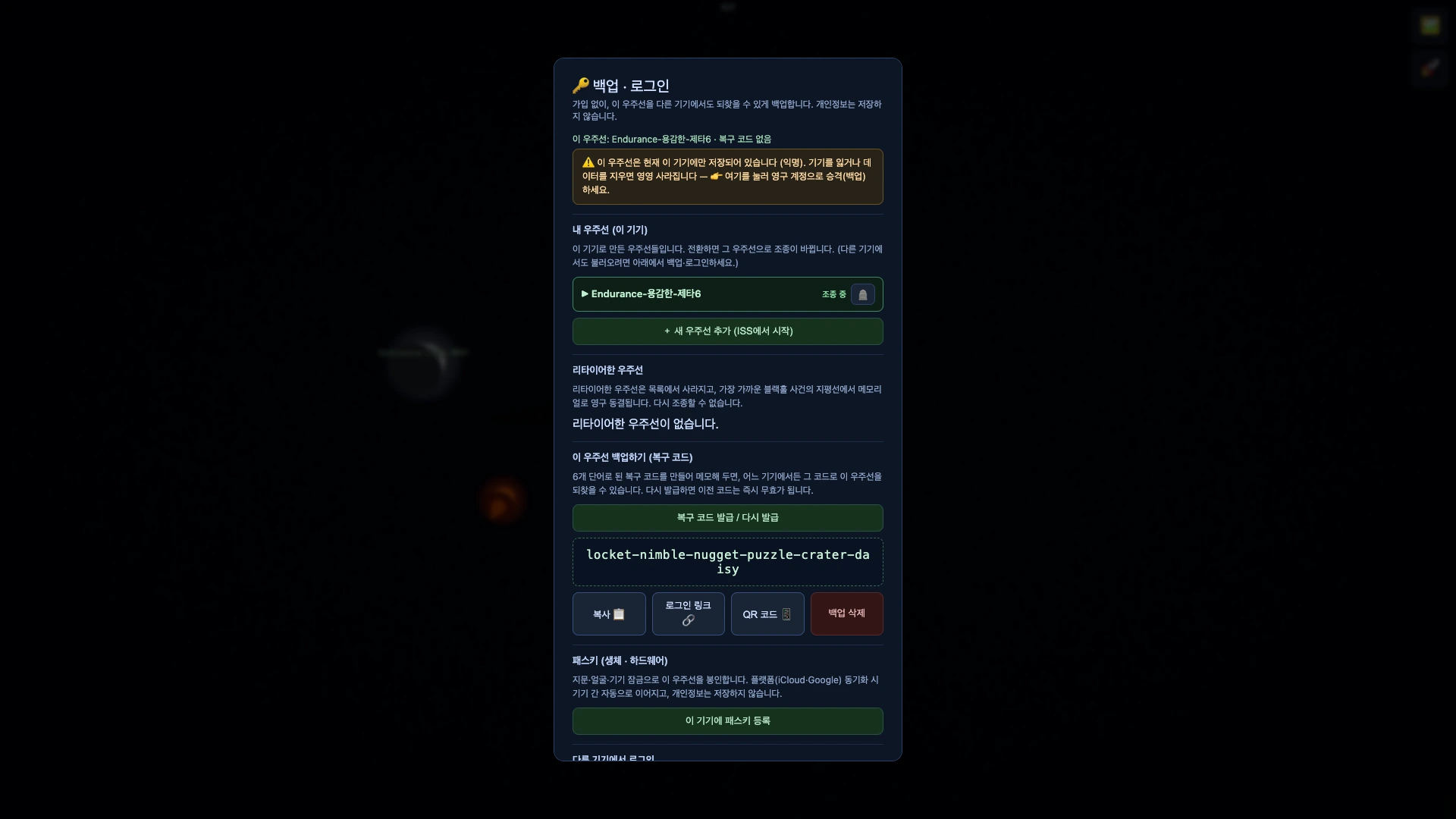
- 🔐 복구코드·패스키 설정 열기를 누르면 아래 백업·로그인 화면이 펼쳐집니다.
방법 1 — 복구 코드 (6개 단어)
- 복구 코드 발급 / 다시 발급을 누르면
locket-nimble-nugget-puzzle-crater-daisy처럼 6개 단어로 된 코드가 나타납니다. - 복사 📋로 복사해 안전한 곳(메모앱·비밀번호 관리자 등)에 보관합니다. 또는 로그인 링크 🔗로 한 번에 로그인되는 링크를 만들어 둘 수도 있습니다 — 코드와 같은 권한이니 신뢰하는 곳에만 보관하세요.
- 다른 기기에서 이 코드를 입력하면 그 우주선으로 돌아갑니다. 다시 발급하면 이전 코드는 즉시 무효가 됩니다.
방법 2 — 패스키 (지문 · 얼굴 · 기기 잠금)
- 이 기기에 패스키 등록을 누르고 지문·얼굴·PIN으로 확인하면, 이 우주선이 기기에 봉인됩니다(WebAuthn).
- iCloud·Google 같은 플랫폼 동기화를 쓰면 같은 계정의 다른 기기에서 자동으로 이어집니다.
- 등록한 패스키는 목록에서 개별로 삭제할 수 있습니다.
다른 기기에서 로그인
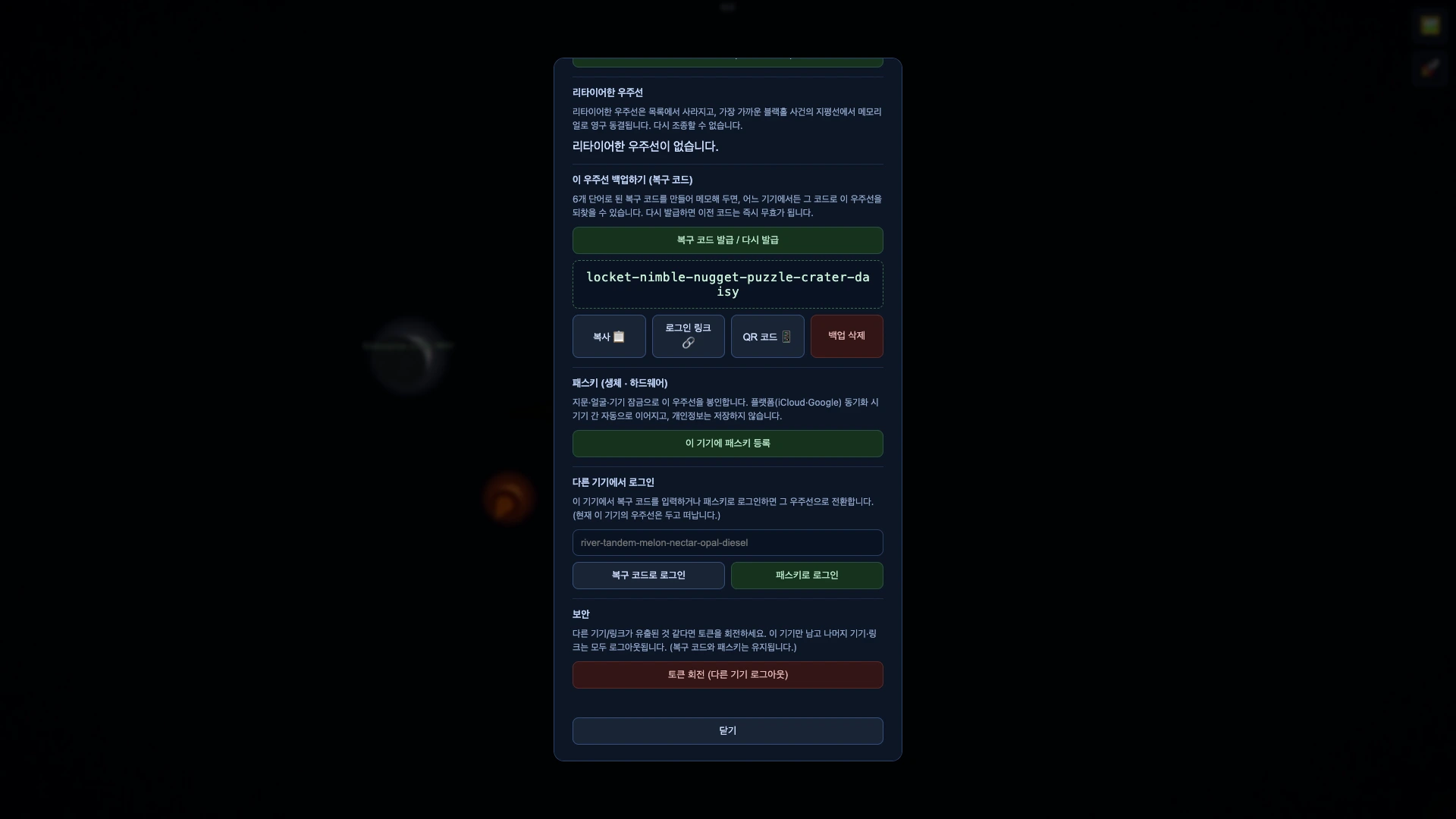
- 새 기기에서 위 백업·로그인 화면을 엽니다(아이패드 → 🔑 계정 → 설정 열기).
- 다른 기기에서 로그인 칸에 복구 코드를 붙여넣고 복구 코드로 로그인, 또는 패스키로 로그인을 누릅니다.
- 그 우주선으로 조종이 전환됩니다. (이 기기에 있던 우주선은 두고 떠납니다 — 그 우주선도 백업해 두었다면 언제든 다시 불러올 수 있습니다.)
여러 우주선 · 보안
- 여러 우주선 — 한 기기에서 + 새 우주선 추가로 우주선을 더 만들고 목록에서 전환할 수 있습니다. 각각을 백업해 두면 기기 간에 함께 이어집니다.
- 토큰 회전 — 복구 코드나 로그인 링크가 유출된 것 같으면 토큰 회전으로 지금 이 기기만 남기고 나머지 기기·링크를 모두 로그아웃시킵니다(복구 코드·패스키는 유지).