📱 콘솔 — 모바일 조종 패널
콘솔은 3D 우주 장면 없이 조작 버튼만 모아 둔 가벼운 웹
인터페이스입니다. 주소창에 space.woojinkim.org/console
를 열면, 콕핏의 여섯 모니터와 계정 화면이 그대로 모바일에 맞는 탭으로 펼쳐집니다 —
현재 상태를 한눈에 보고, 점화·정렬·목적지 설정·비행계획 추가까지 손가락으로 끝냅니다.
이렇게 씁니다 — 두 가지 방식
🖥️ + 📱 관제실처럼
큰 모니터·TV엔 우주선을 외부 뷰나 콕핏으로 띄워 풍경을 감상하고, 손에 든 폰의 콘솔로 조종합니다. 화면을 보며 폰으로 점화·항로를 다루는, 진짜 관제실 같은 구성입니다.
📱 폰 하나로
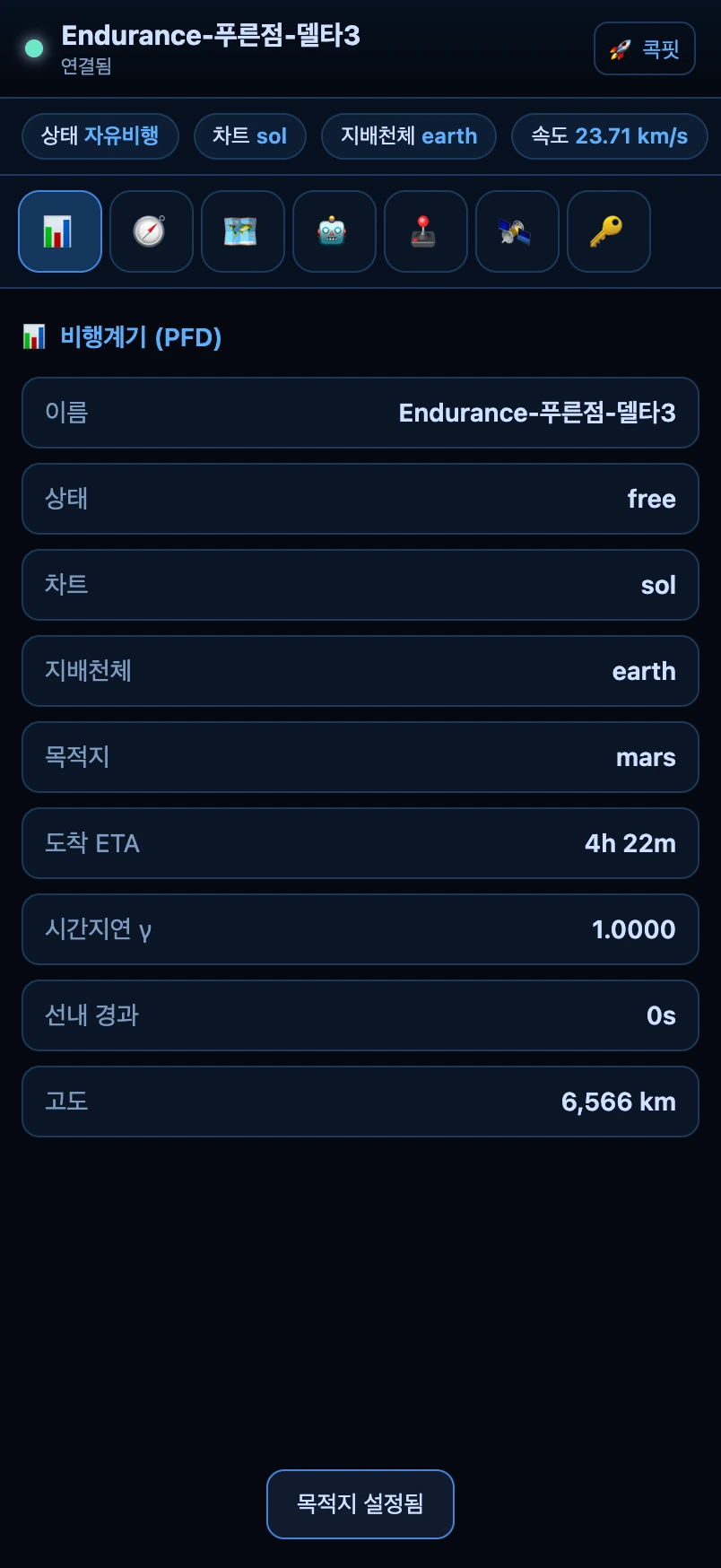
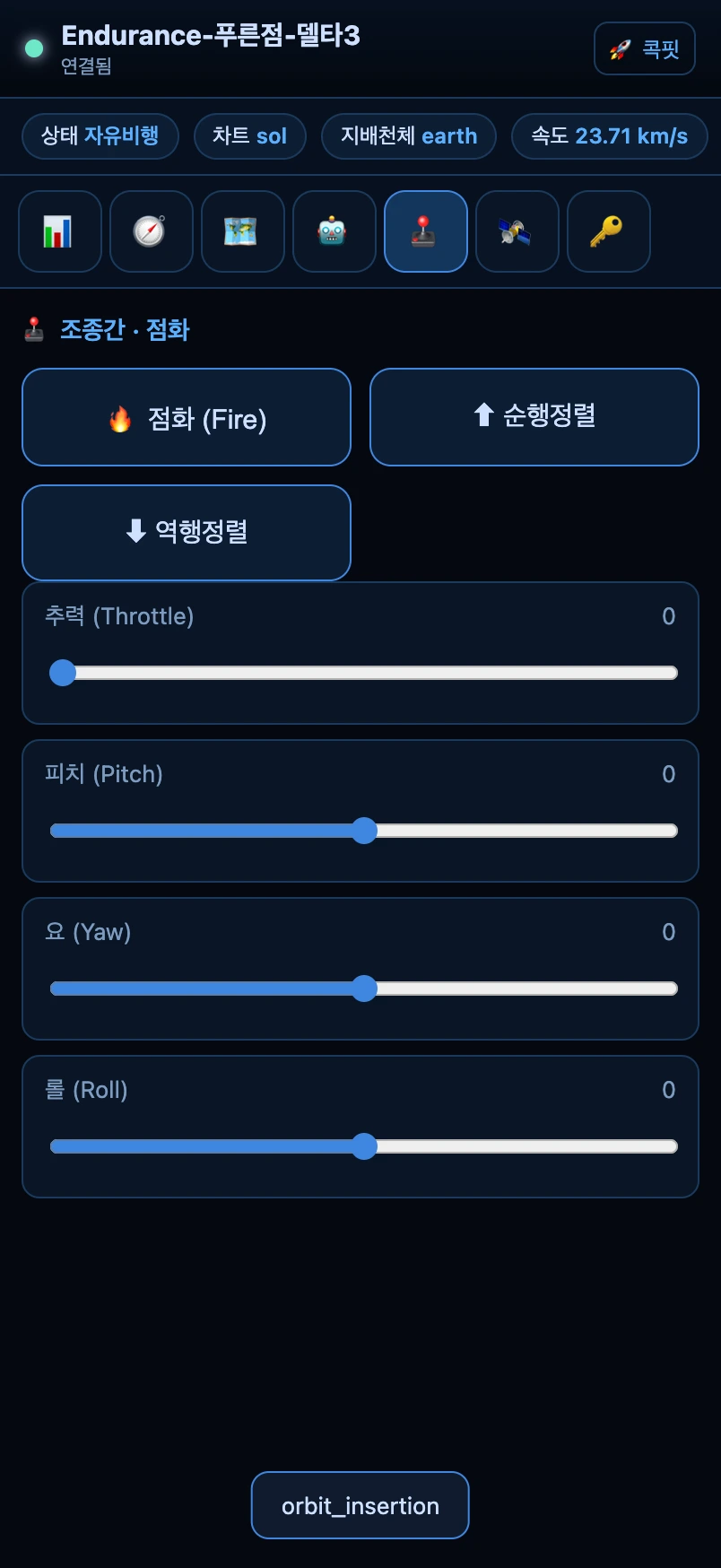
다른 화면 없이도 됩니다. 콘솔만으로 현재 상태를 파악하고 (속도·고도·γ·도착 ETA), 직접 조종하고(점화·정렬·추력), 비행계획을 추가합니다. 출퇴근 길에 폰으로 항로만 짜 두는 식의 방치형 항해에 좋습니다.
실제 화면 — 상태 보기와 직접 조종
맨 위 상태바(상태·차트·지배천체·속도)와 그 아래 탭바는 늘 떠 있습니다. 상단의 🚀 콕핏 링크를 누르면 언제든 3D 콕핏으로 건너갑니다. 아래는 ① 비행계기와 ⑤ 조종간 탭의 실제 화면입니다.
목적지 고르기와 비행계획 — 폰으로 항로 짜기
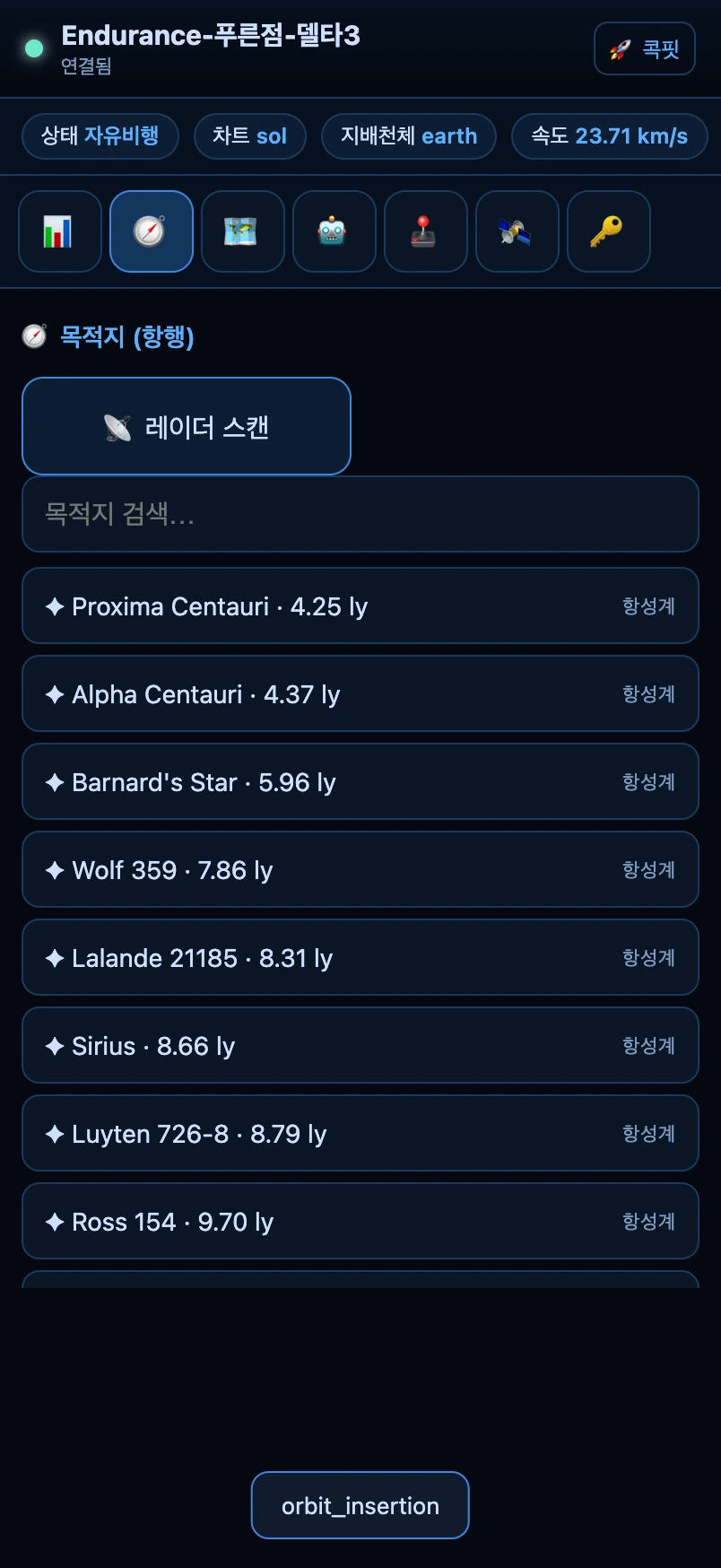
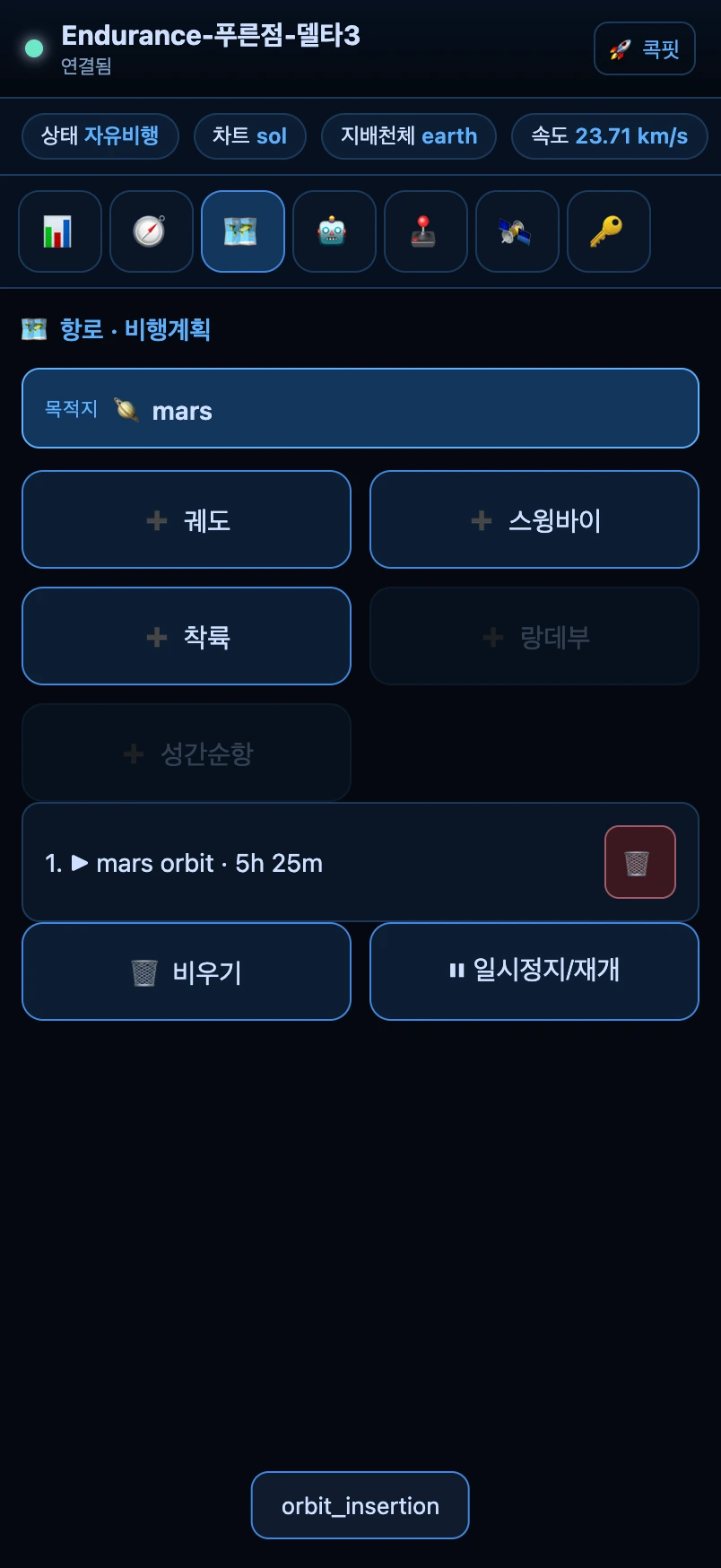
🧭 목적지 탭에서 📡 레이더로 주변을 스캔하고, 검색하거나 거리순 목록에서 천체를 고릅니다. 🗺 항로 탭에서 그 목적지를 ➕ 궤도 · 스윙바이 · 착륙 · 랑데부 · 성간순항 단계로 예약하면, 오토파일럿이 차례로 비행합니다. 짜둔 단계는 큐 카드로 쌓이고, 🗑 로 지우거나 ⏸ 로 멈춥니다.
일곱 개의 탭
콘솔의 탭은 콕핏의 여섯 모니터 + 계정과 1:1로 대응합니다. 콕핏에서 하던 모든 조작을 그대로 할 수 있습니다.
| 탭 | 역할 |
|---|---|
| 📊 비행계기 | 속도·고도·γ·도착 ETA·시간 등 상태(읽기 전용). |
| 🧭 목적지 | 레이더 스캔 · 검색 · 거리순 목록에서 목적지 설정. |
| 🗺 항로 | 궤도·스윙바이·착륙·랑데부·순항 단계 예약, 큐 관리. |
| 🤖 오토파일럿 | ⚡최단도착 · 🧭정렬 · 🛰궤도진입 · 🛬착륙 · 🎯랑데부 추적 · 🚀순항 · ⏩순항 건너뛰기 · ⏹정지. |
| 🕹 조종간 | 🔥점화 · 분리/이륙 · 정렬 · 추력/피치/요/롤 슬라이더. |
| 🛰 교신 | 이모지 송신 · 📍비컨 설치 · 📖방명록 기록. |
| 🔑 계정 | 이름 변경 · 복구 코드 · 패스키 · 우주선 전환. |
※ 스크린샷은 헤드리스 브라우저로 자동 캡처한 실제 콘솔 화면입니다(폰 비율). 멀티뷰로 여러 화면을 나눠 띄우는 법 → 멀티뷰 · 여러 화면.